ワンタイムパスワードカードの電池を交換した
「ゆうちょ銀行ワンタイムパスワードカードの電池を交換する」で電池交換を試みたが失敗した。再度挑戦してみた。
手順1 裏シールを剥がす
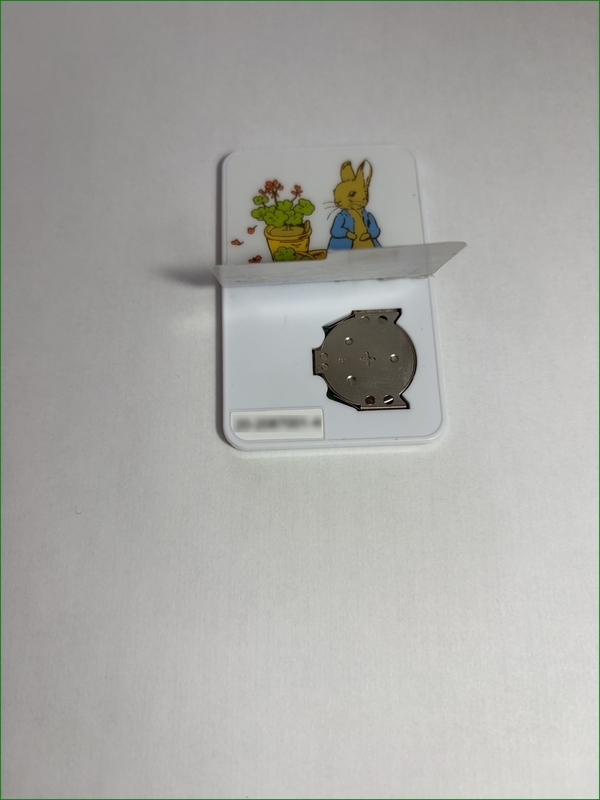
手順2 電池ホルダー端子を切り出す(位置を決め)
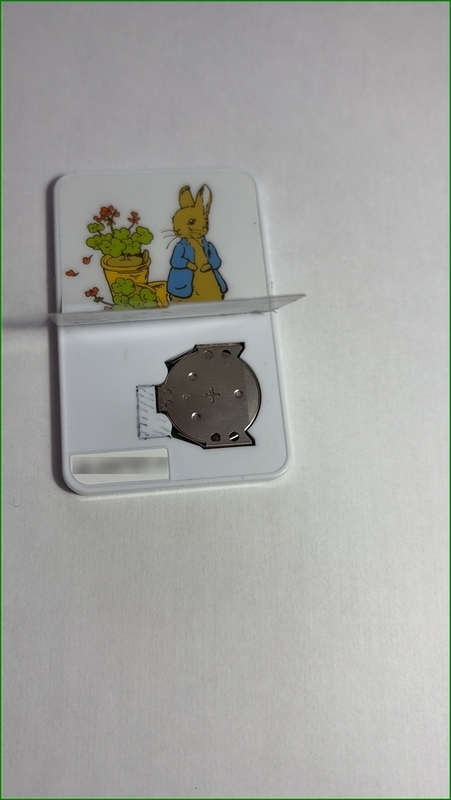
手順2 電池ホルダー端子を切り出す
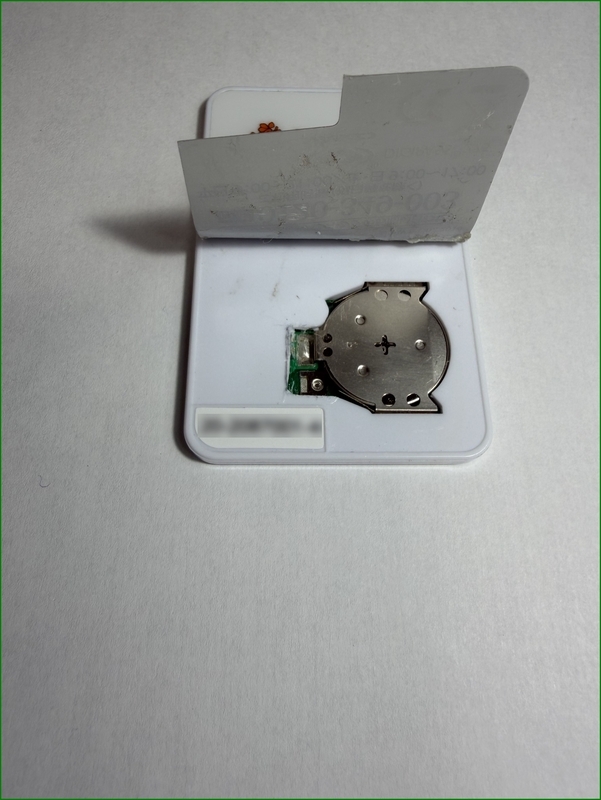
手順4 バックアップ電池を電池ホルダー端子に半田付け
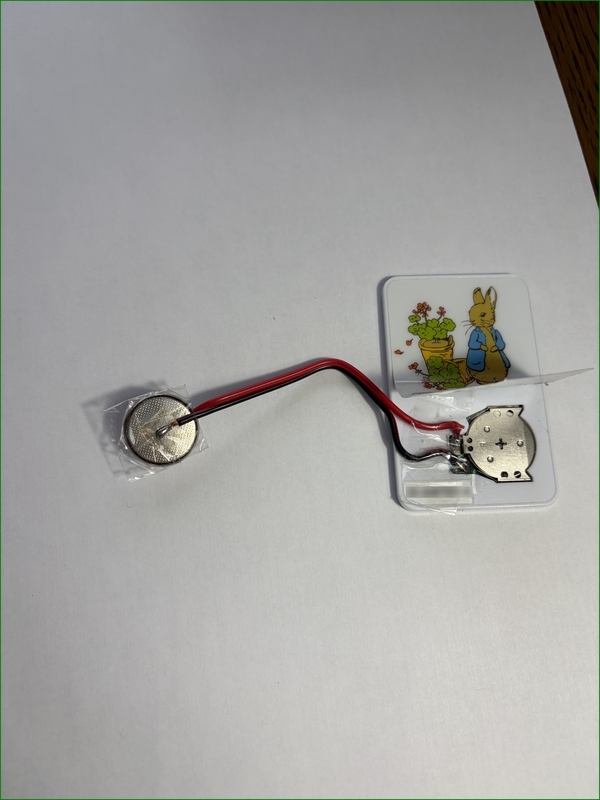
手順5 動作確認
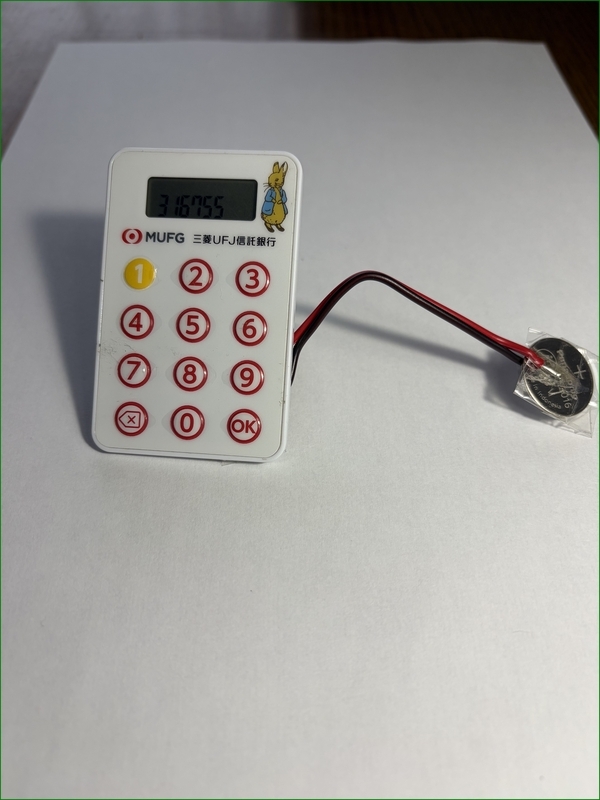
手順6 電池ホルダー切断と電池取り出し
前回は電池取り出しで失敗!
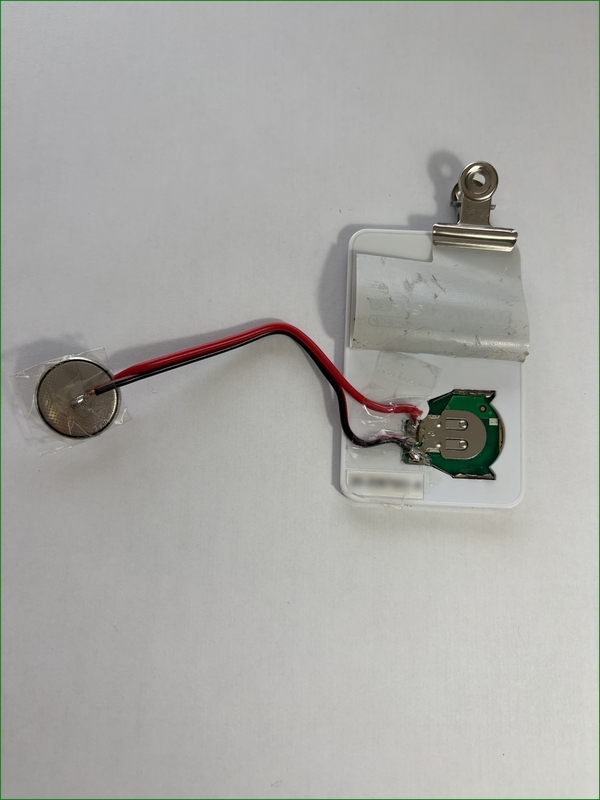
電池取り出し時に電池とホルダーが接触しない様に事前準備
・電池表面(+極)とケースをセロテープで固定
・電池に掛かっているホルダー切断部を注意深く広げる(電池の押さえが緩くなる)
・電池を横から支えるバネ状の板と電池の間に「紙(付箋紙を細く切った)」を挟み接触を防止する
セロテープを使い、ゆっくりと電池マイナス極がホルダーに接触しないように電池を平行に保ち上方へ取り出す
電池を取り出した状態で動作確認(バックアップ電池で動作)
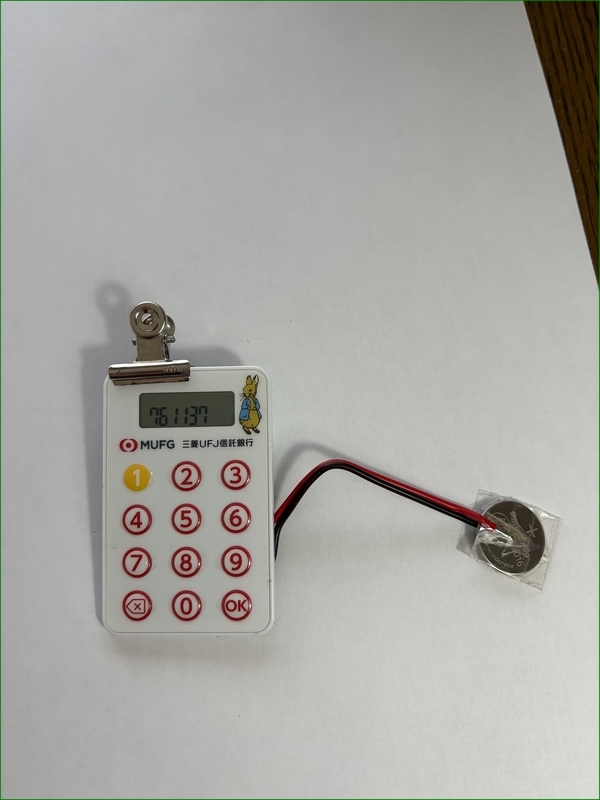
電池抜き取り成功
新しい電池を「慎重」にホルダーに挿入し、取り外してあったホルダー上部の板を戻し、半田付け。動作確認。バックアップ電池を取り外した。
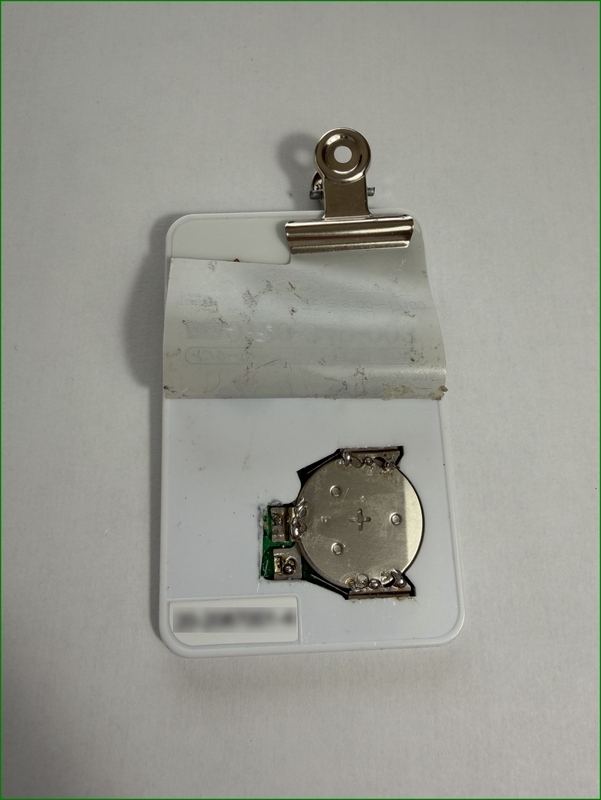
動作確認
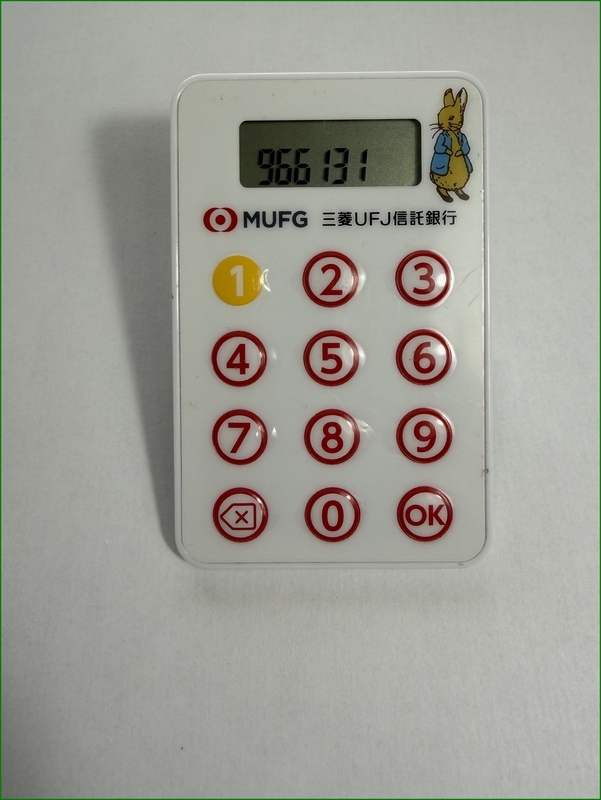
電池交換終了。
三井住友銀行のワンタイムパスワードカード
電池切れ警告が表示された。カード交換費用が無いので交換申請(オンライン)。
申請後、休日を挟み8日ほどで郵送されてきた。更新登録を完了させた。
電池切れ警告の出たワンタイムパスワードカードの電池交換を試みる。
「手順4」で失敗!
・バックアップ電池を半田付けしている時、電池とリード接続部(セロテープで絶縁)が作業場所にあった金属製クリップに接触。絶縁が雑だったためクリップの先に強く接触して絶縁セロテープがめくれ電池と接触。4回目の失敗!。
電池切れ有償交換の「ゆうちょ銀行」と「りそな銀行」
iPhone6S(10年4ヶ月使用)からiPhone17に変更。一応ゆうちょ銀行の認証アプリに対応出来る様になった。りそな銀行のワンタイムパスワードカードの電池切れ警告が出たら電池交換を試みてみる。
三菱UFJ信託銀行 明細CSVファイル用Felica2moneyのCSV変換定義ファイル
三菱UFJ信託銀行(Mitsubishi UFJ Trust and Banking Corporation)の明細CSVファイルをMSMoneyに読み込むためFelica2moneyでOFXファイルに変換する必要が発生した。
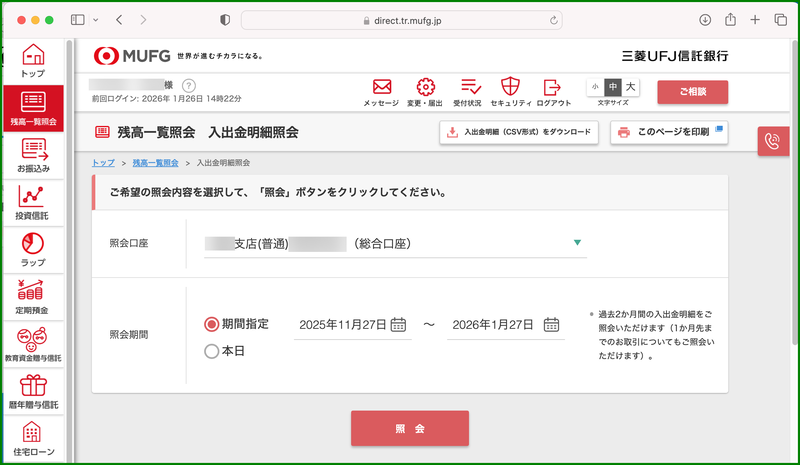
Felica2Moneyの定義ファイル
%Userprofile%¥AppData¥Local¥tmurakam.org¥Felica2Money¥MitsubishiUFJTrustBankingCSV.xml
<?xml version="1.0" encoding="UTF-8"?>
<CsvRules>
  <Version>20260126.01</Version>
  <Rule>
    <Ident>Mitsubishi UFJ Trust and Banking corp.</Ident>
    <Name>三菱UFJ信託銀行</Name>
    <BankId>0288</BankId>
    <BranchId></BranchId>
    <AcctId></AcctId>
    <FirstLine>"日付","引出金額","預入金額","取引後残高","摘要"</FirstLine>
    <Format>Date,Outgo,Income,Balance,Desc</Format>
    <Order>Ascent</Order>
  </Rule>
</CsvRules>
「みずほ銀行 明細ofxリンクが消えた Felica2moneyのcsv変換定義ファイル」
「ゆうちょ銀行 明細csvファイル用 Felica2moneyのcsv変換定義ファイル」
「りそな銀行の明細ofxファイルがダウンロード出来なくなった」
「三井住友銀行 明細csvファイル用 Felica2moneyのcsv変換定義ファイル」
Windows10サポート終了対策#5(VAIO Pro 13をWin11へアップデート)
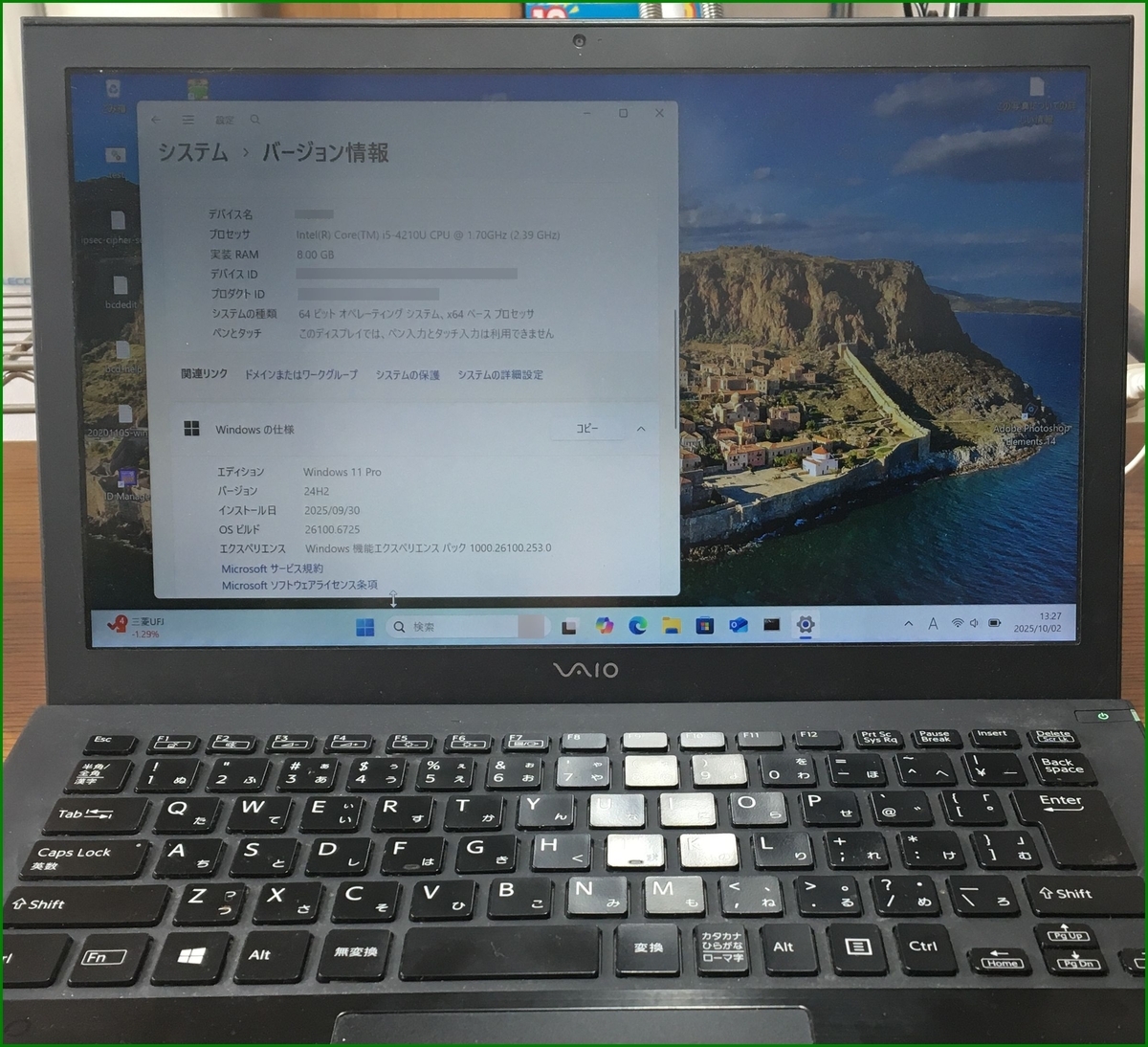
「VAIO Pro 13(VJP131B01N) Windows10とDebian10のdual boot設定」したPCも Windows 11へアップデートする必要がある。
Core i5-4210U(1.70GHz)第4世代のHaswellなので、これも「setup /product server」で行う。
Dual bootのDebian10は、2023年10月頃にDebian12へアップグレード済み。
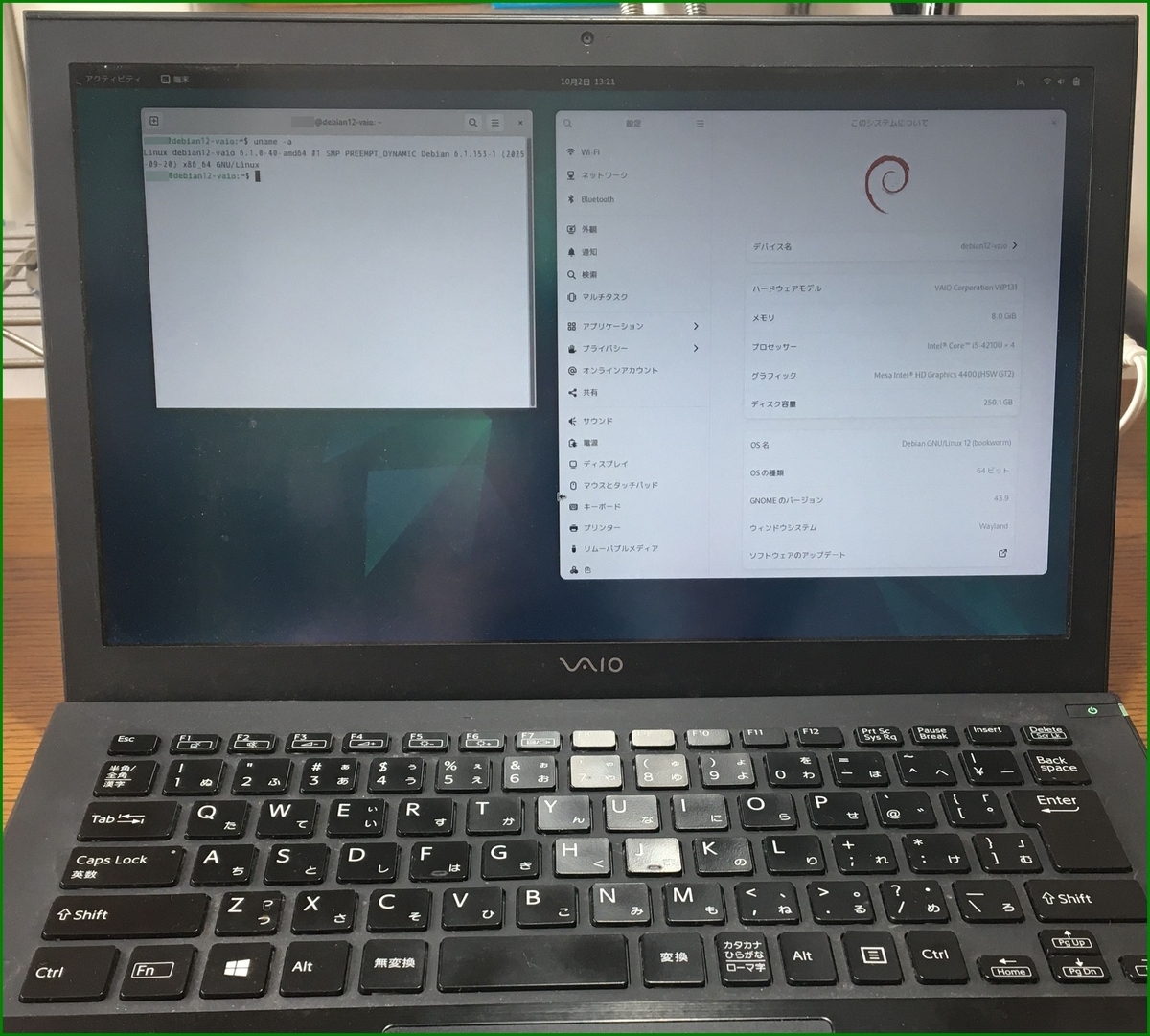
grubの起動画面で「Windows partition」が認識されず、コマンドモードに入り、exitしてwindows OSを起動していた。原因は、os-proberが利用出来なくなった事で
「/etc/default/grub」に「GRUB_DISABLE_OS_PROBER=false」を設定するべきところ「GRUB_DISABLE_OS_PROBE=false」と誤記していた事だった。
修正した結果、Windows OSのpartitionが認識され選択出来るようになった。
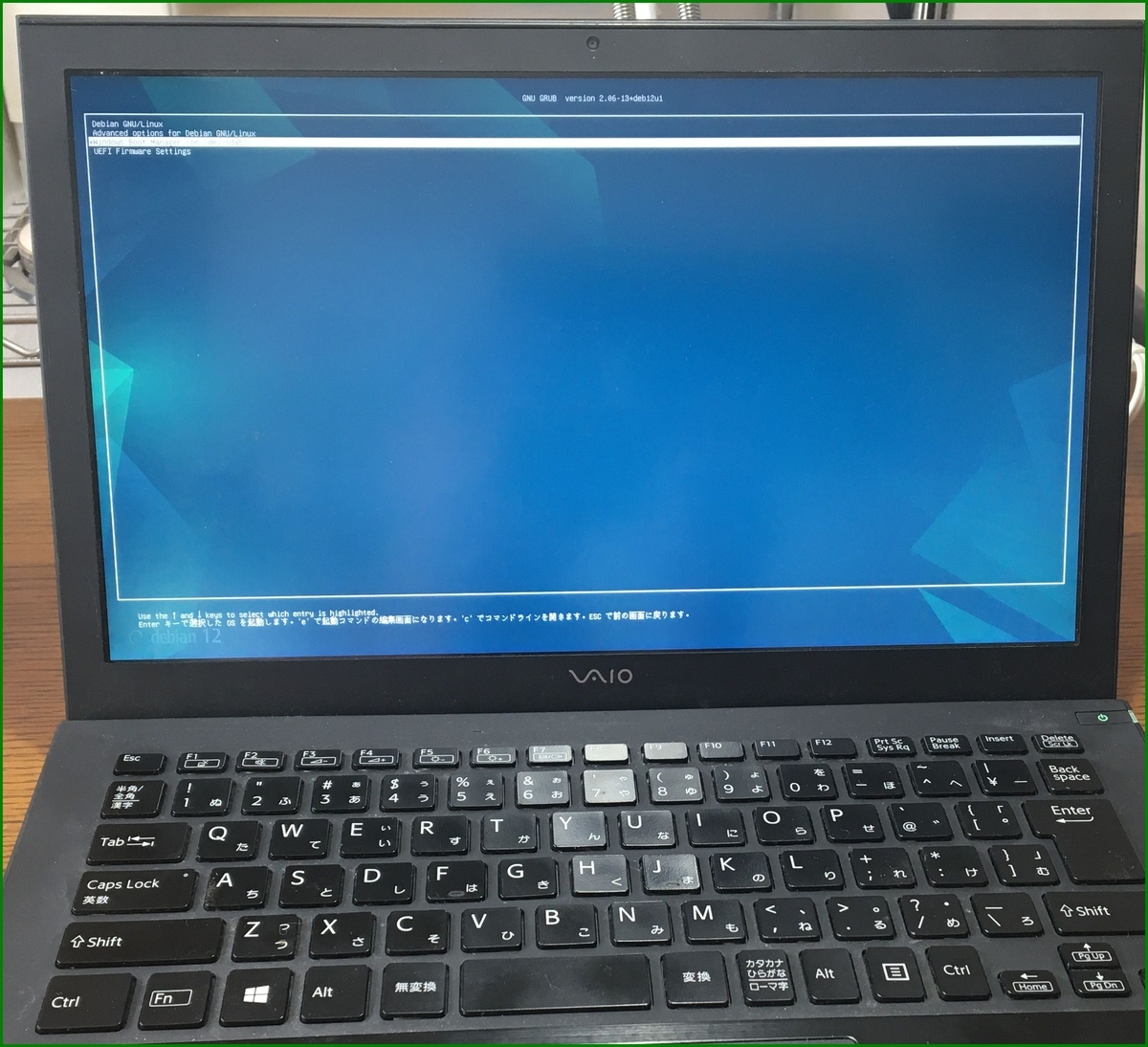
#GRUB_DEFAULT=0
GRUB_SAVEDEFAULT=true
GRUB_DEFAULT=saved
として前回起動したPartitionが選択されるようにした。
Windows 10 proからWindows 11 proへ「setup /product server」でアップグレードした。
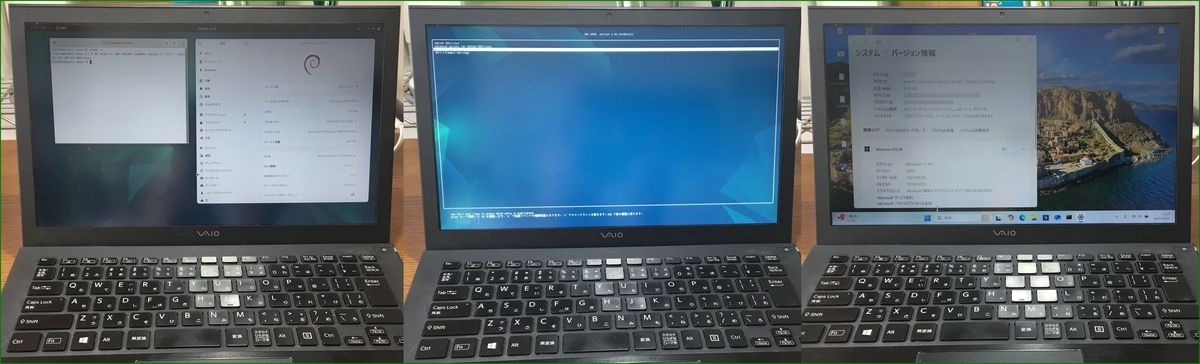
Windows10サポート終了対策#4(Win10からWin11へアップデート)
システム要件を満たしていないPCをW11へアップデートする。調べると色々出てくる。
「Windows10 - 【ポエム】Win11に移行できないPCをどうするか?」
「【更新方法】Windows11にアップグレードできない非対応CPUを強制アップデートする方法【無理やり/回避/2024】」
「最小システム要件を満たしていないデバイスに windows 11 をインストールする」
「setup /product server」を採用することにした
ダウンロードしたWindows11 ISOファイルは「Win11_24H2_Japanese_x64.iso」(2025年4月26日)
Windows 11 ISOファイルを「マウント」する。
ドライブ「E」にマウントされた。
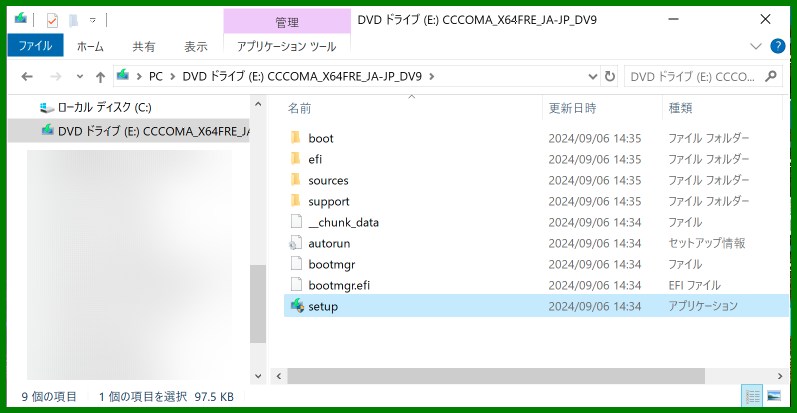
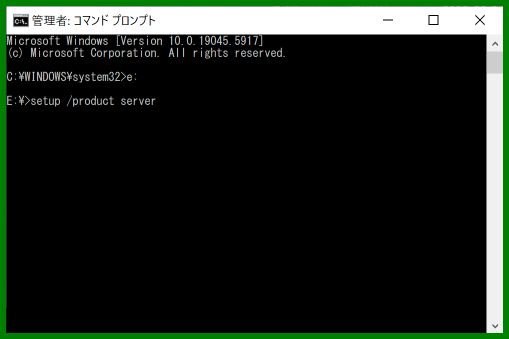
「管理者」モードで開いたコマンド・プロンプトから
「setup /product server」を実行
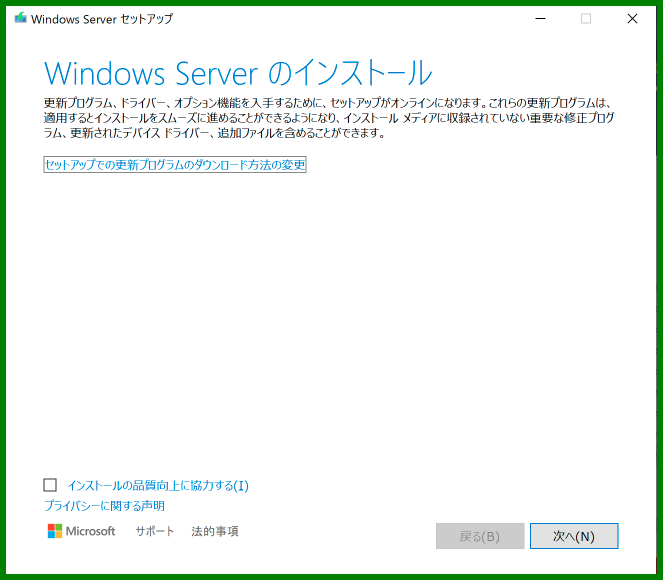
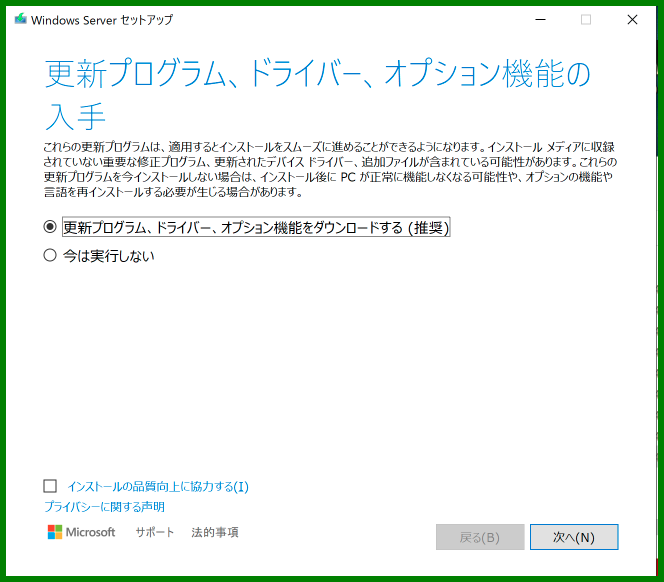
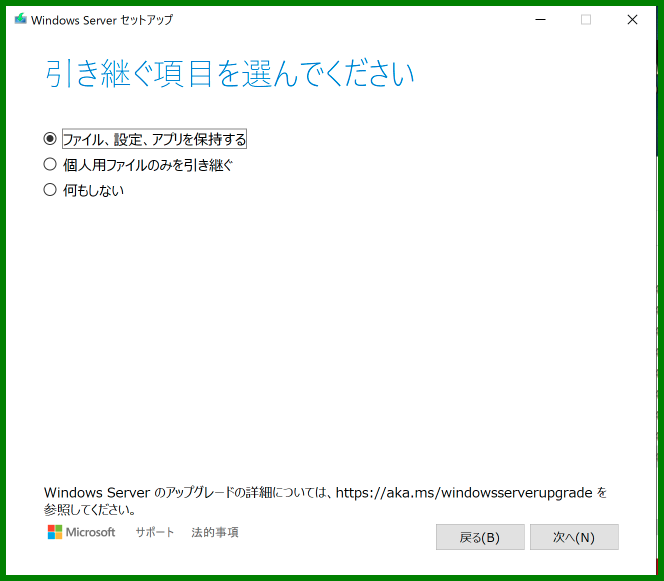
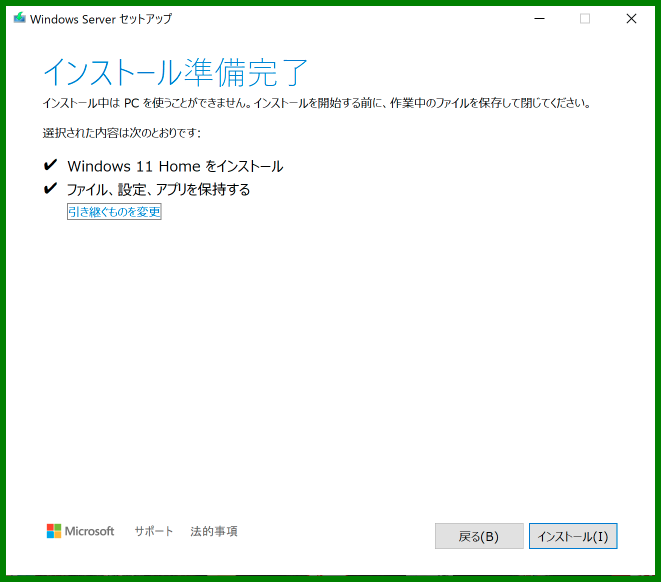
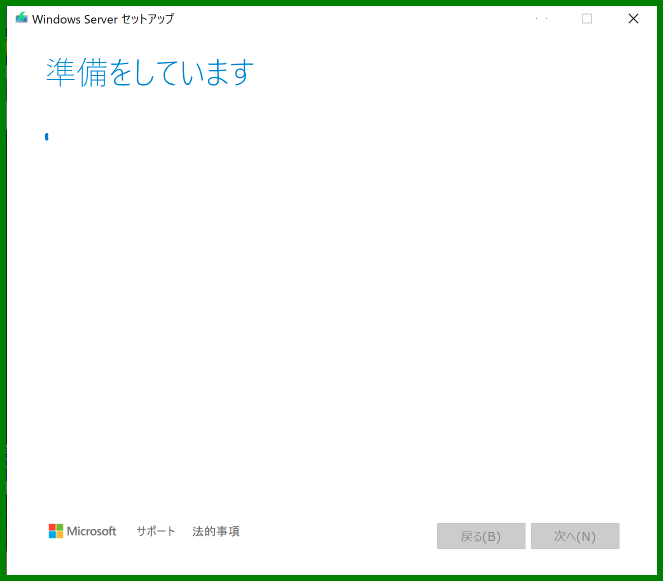
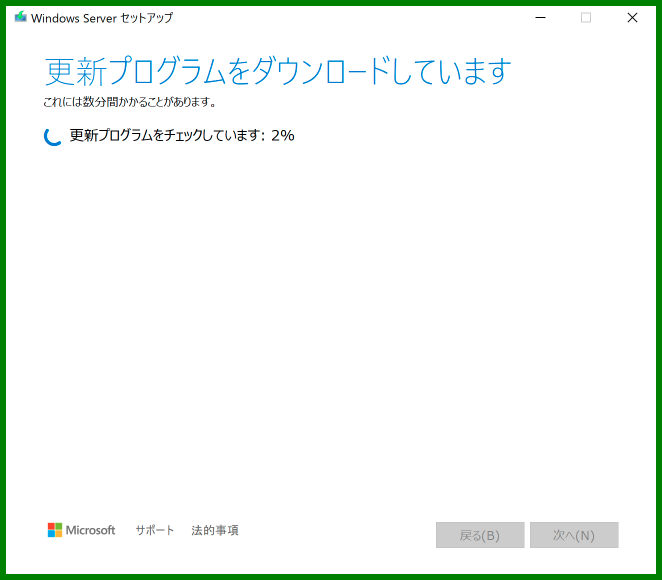
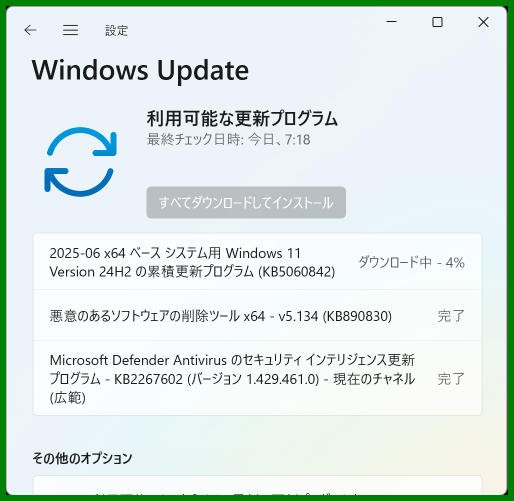
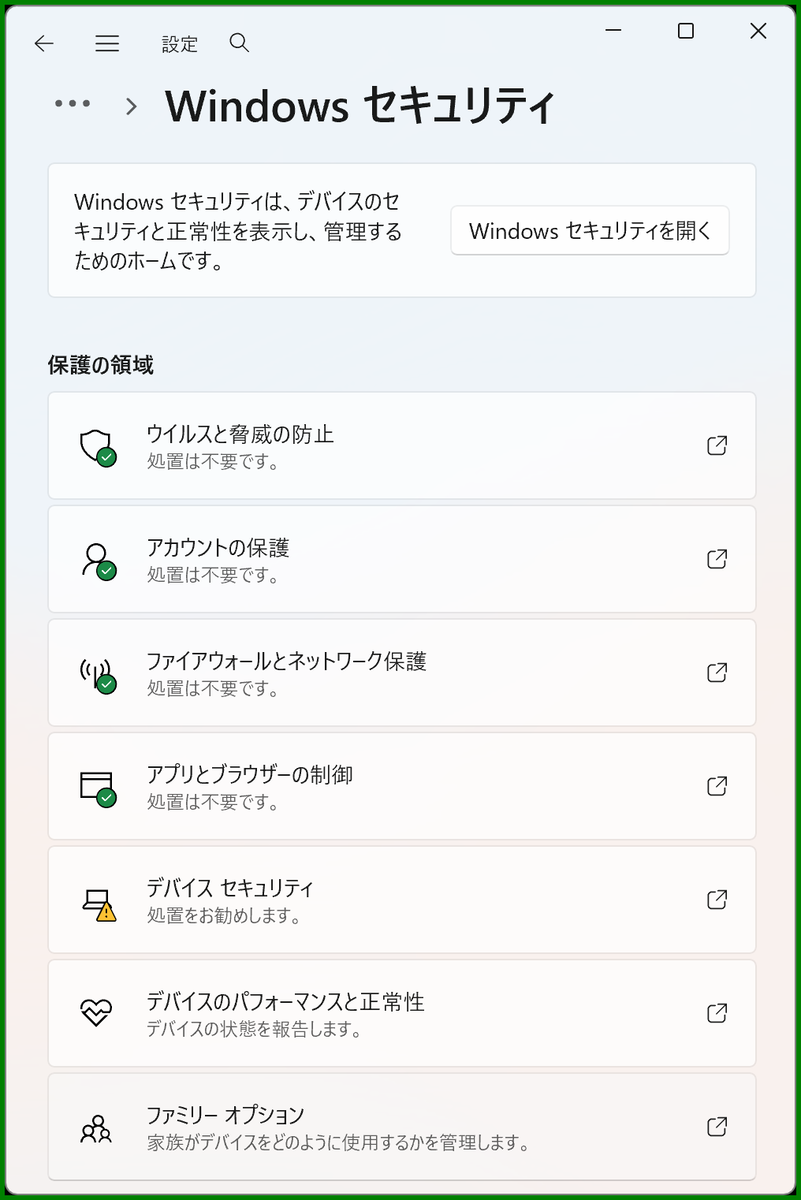
Windows update終了後、Windowsセキュリティのデバイス セキュリティに黄色の三角マークにエクスクラメーション表示。何かしらの問題あり。
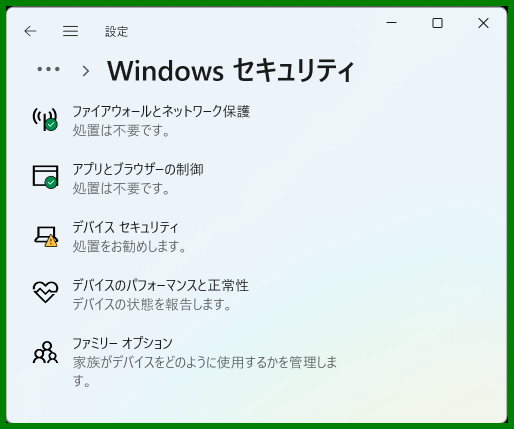
確認をすると「互換性の無いドライバー」が二つ。
E1G6032E.sysとPxHlpa64.sys
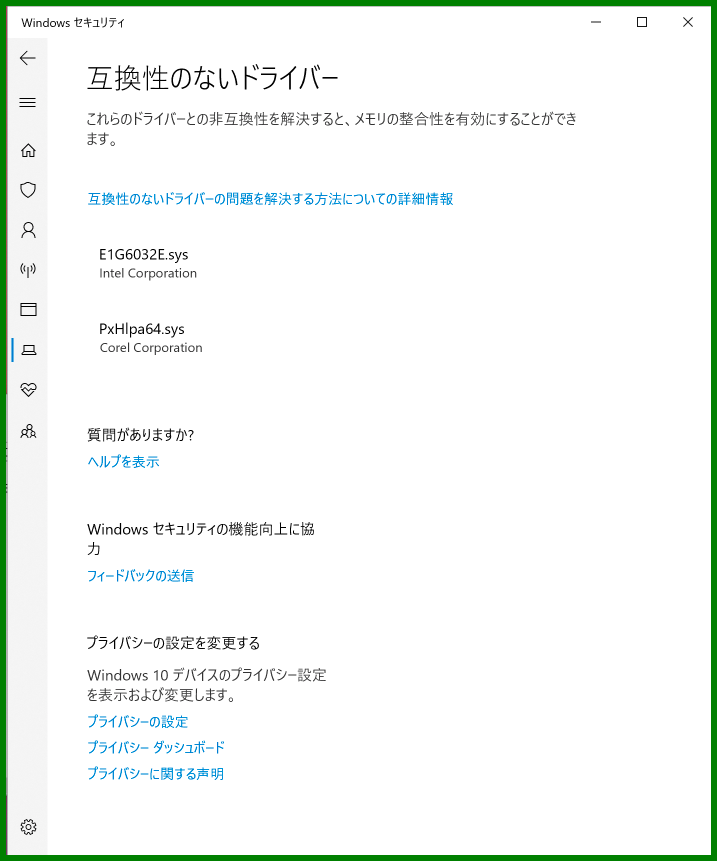
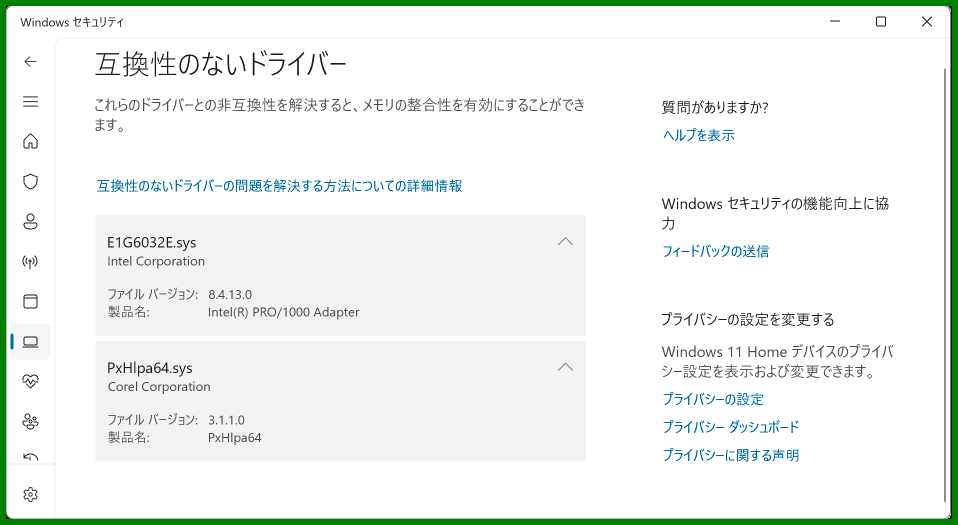
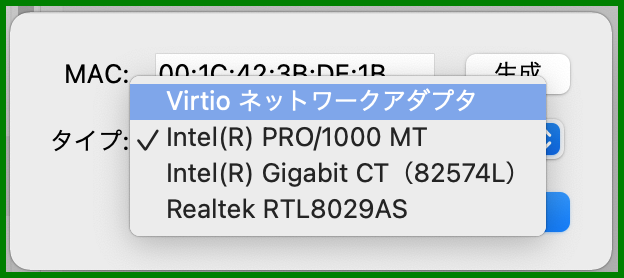
E1G6032E.sysは、「Intel(R) PRO/1000 Adapter」なのでEthernetのドライバー。
PDM18では、「Virtio ネットワークアダプタ」を使用するので不要。
コンピュータの管理-デバイスマネージャで「非表示のデバイスを表示」を設定
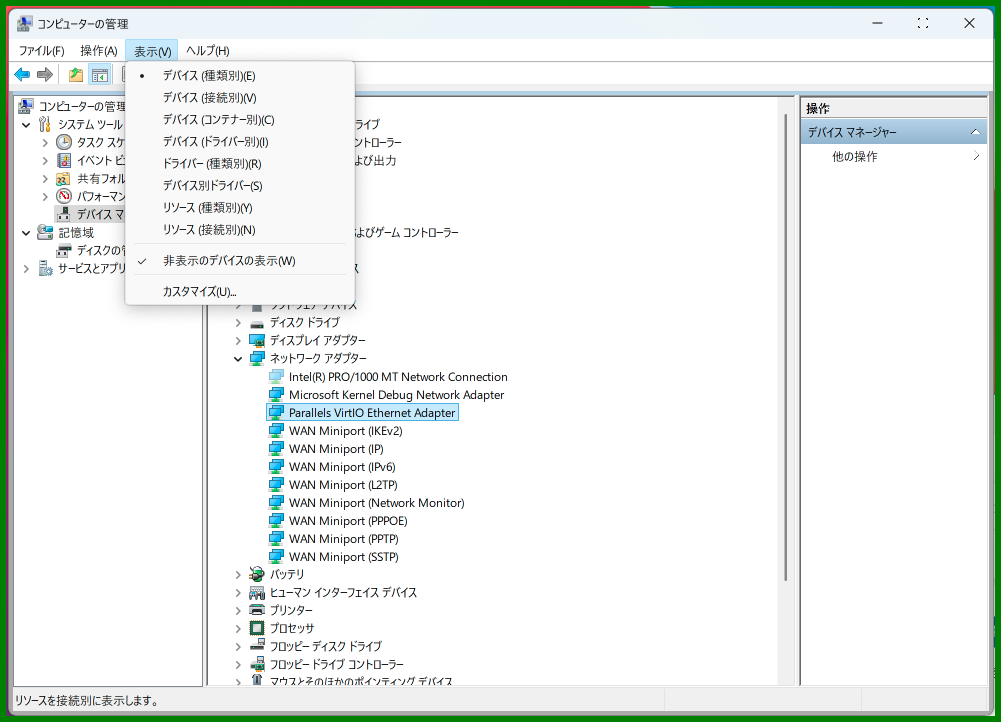
不要な「E1G6032E.sys」を含む「Intel(R) PRO/1000 Adapter」を削除

「PxHlpa64.sys」は、CD/DVDドライバーのようだ。下記を参考に処理(削除)した。
「PxHlpa64.sysを削除してメモリ整合性をONにする(Windows11)」
「USB Blu-Rayドライブを抜き差しすると具合悪い(コア分離:PxHlpa64.sys)」
「Windowsセキュリティ-コア分離-メモリ整合性」を「On」出来るようになった
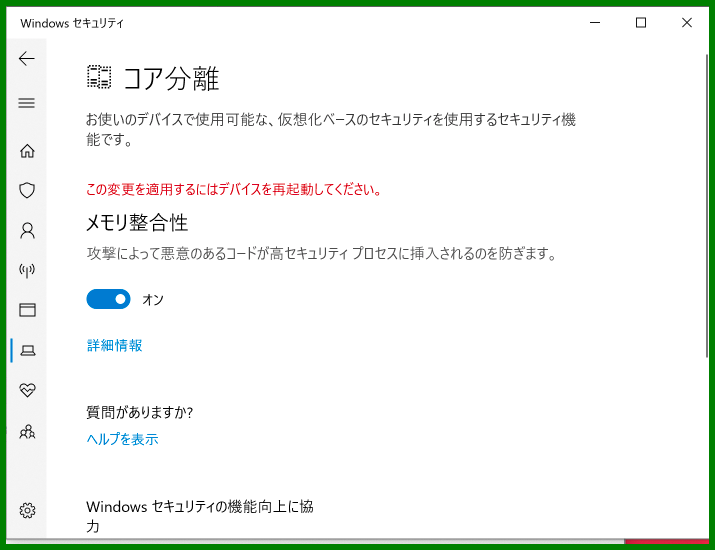
適応には、「再起動」が必要と表示されているので再起動
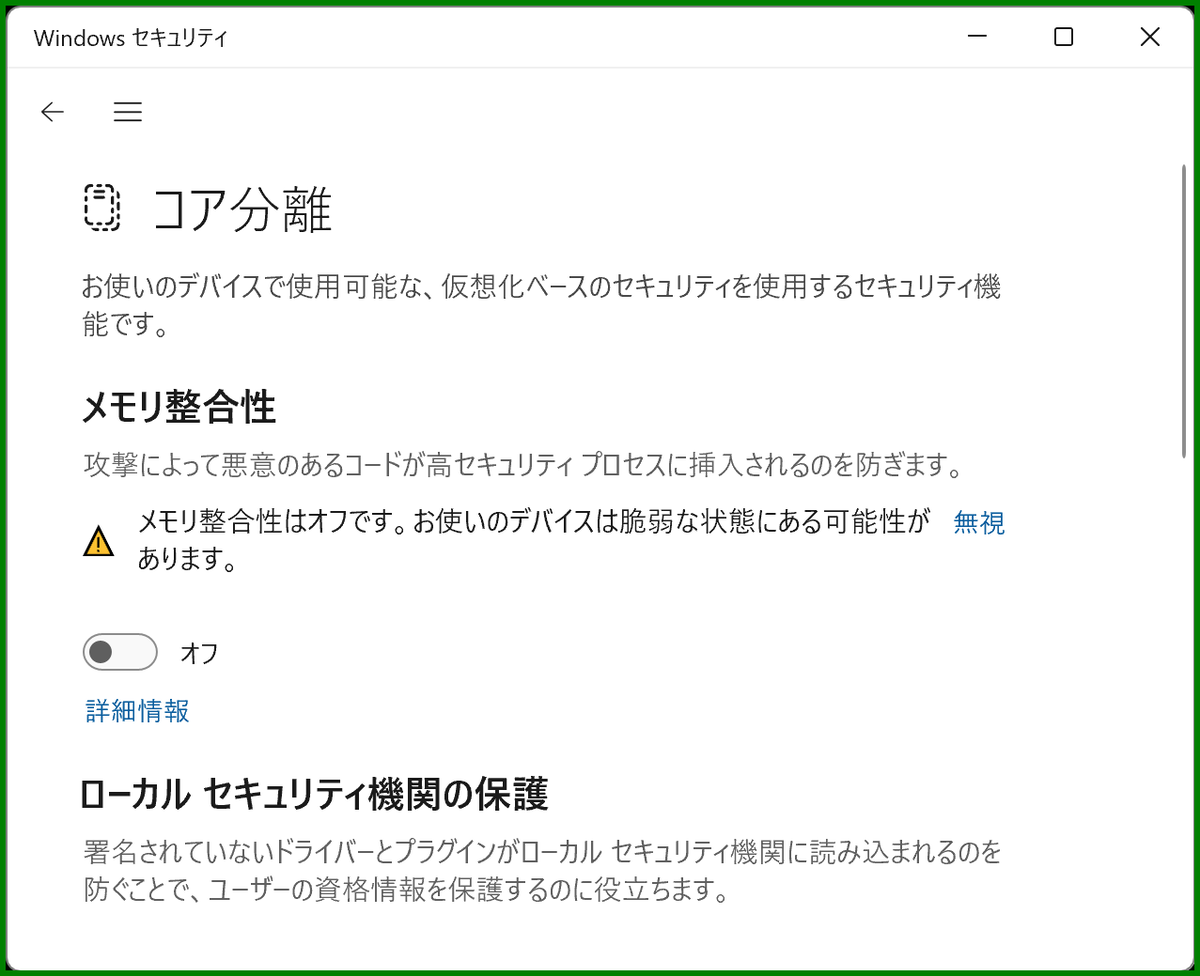
「メモリ整合性」がオフになってしまう。
「Windowsでコア分離のメモリ整合性をオン・オフにする方法」を参考にレジストリー編集で「HypervisorEnforcedCodeIntegrity」を設定してみたが変わらなかった。
「Memory integrity in windows 11 pro guest OS / on or off?」に同様の問題が問われていた。#35の纏めにVM(PDM18)上でWin11 Memory Integrity(MS VMで動作)を動かすためには、「Nested Virtualisation設定」が必要。PDM18スタンダード版には、この機能は無い。必要ならば、Pro, Business or Enterprise版が必要。Apple siliconでは利用できない。 「Nested Virtualisation設定」は、条件により動作が遅くなる事があるとの記述もあり。
「メモリ整合性」は、このまま放置する事にした。
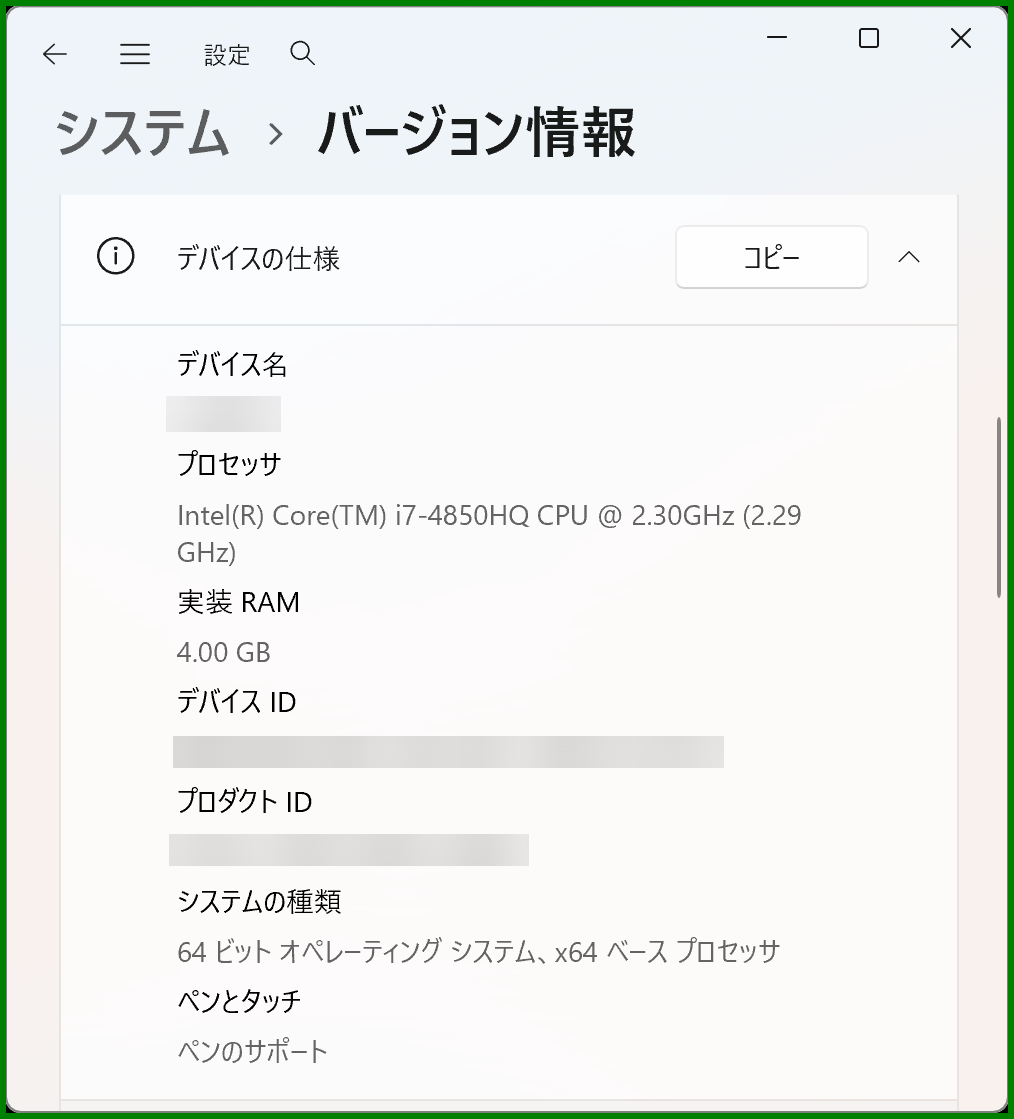
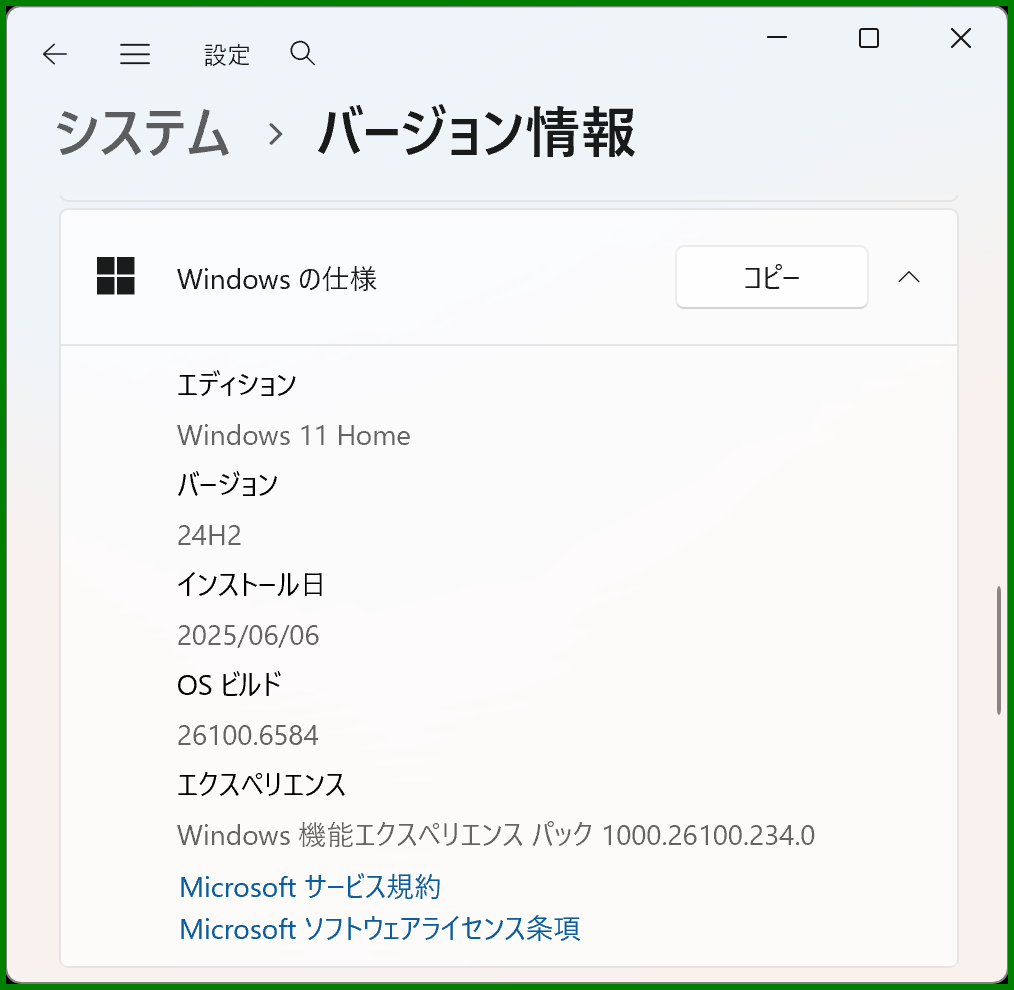
「Windows10サポート終了対策#1(Parallels DesktopでBIOSからUEFIへ)」
「Windows10サポート終了対策#2(Windows 10 のRecoveryを復活させる)」
「Windows10サポート終了対策#3(Windows iso ダウンロード エラー 715-123130)」
Windows10サポート終了対策#3(Windows iso ダウンロード エラー 715-123130)
現在のネットワーク環境は、
フレッツ光ネクスト(ギガライン)【2025年2月8日ハイスピードから切替】
ぷらら IPv6 IPoE(インターネット・マルチフィード Transix)【2018年6月18日から】
ぷらら IPv4 over IPv6(インターネット・マルチフィード Transix DS-Lite)
でインターネット接続している。
通常、IPv6 IPoEとIPv4 over IPv6(Transix DS-Lite)でアクセス。ウェブサーバとVPN接続にIPv6 IPoEとIPv4 PPPoEを使用している(「ヤマハ NVR510/500 Transix DS-Lite(IPv4 over IPv6)とIPv4 PPPoEとの自動切替 」)。
最新のWindows 10 isoファイルをダウンロードを試みたら下記のエラーが発生。
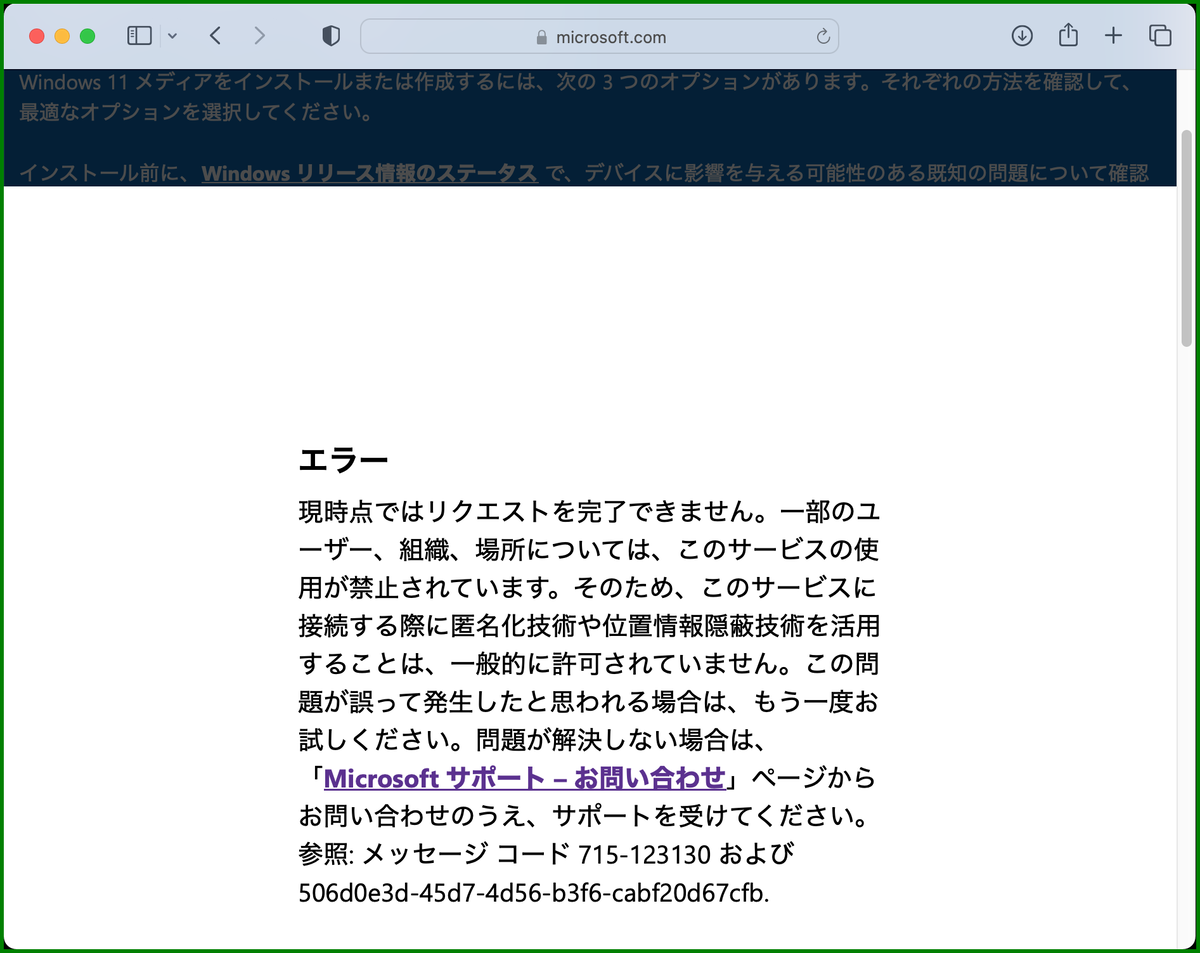
調べてみると、接続するインターネットIPアドレスによって制限があるとの記述があった。以前、ぷららのメールサーバで「セキュリティ対策でIPアドレスブロックと思われる事象」があった。NVR510でIPv4パケットのデフォルト経路を「ぷららのIPv4 PPPoE」に切り替えて接続するとダウンロードページに接続出来た。
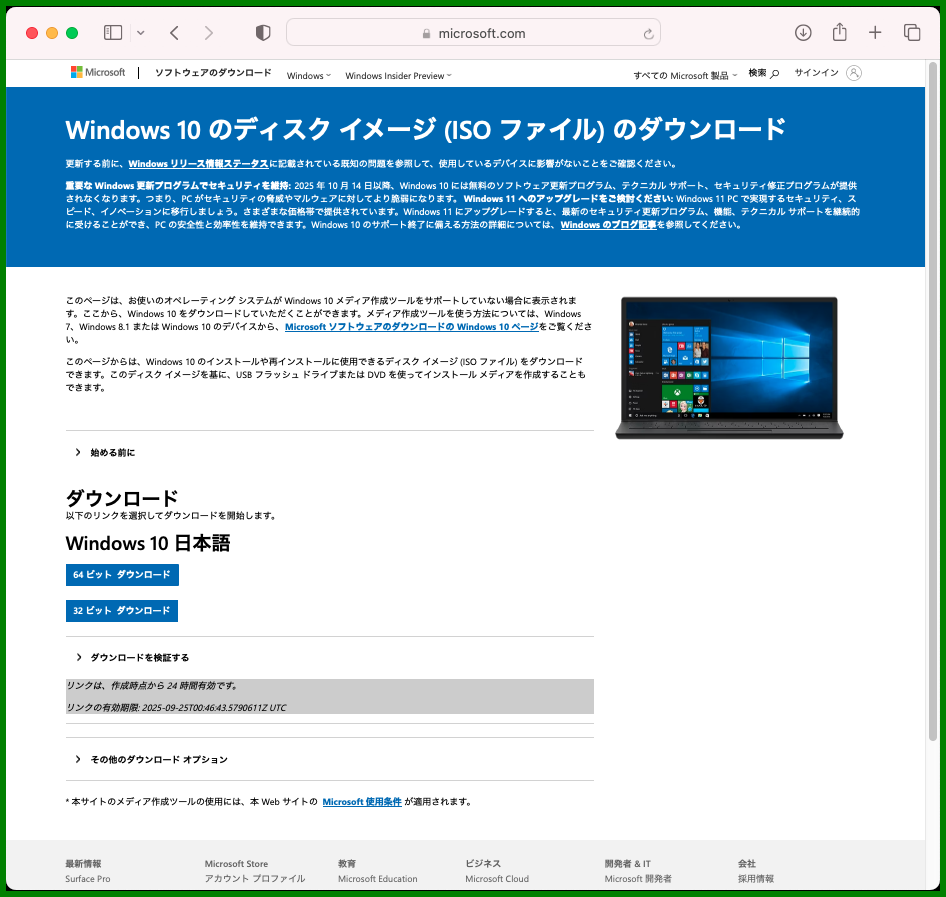
インターネット・マルチフィードのDS-Liteが使用するIP( 217.178.0.0/16は、2017年11月27日にEuropeから取得移転したIP)からダウンロードする事をMicrosoftが認めていないようだ。
IPv6 IPoE(IPv4をオフにしてIPv6接続)でもダウンロードページに接続できなかった。
iPhone6S(イオンモバイル - docomo回線)のsafariでダンロードページに接続。接続時のIPアドレスは、「49.239.67.71(class A)」。24時間有効な「64ビット ダウンロード」のリンク情報をメールでIPv4 over IPv6(DS-Lite)/IPv6 IPoE/IPv4 PPPoE環境へ送信し、ダウンロードを試みるとWindows ISOファイルのダウンロードが出来た。サーバー「https://software.download.prss.microsoft.com/」へは、IPv6 IPoEで接続されダウンロードが行われた。
「Windows10サポート終了対策#1(Parallels DesktopでBIOSからUEFIへ)」
「Windows10サポート終了対策#2(Windows 10 のRecoveryを復活させる)」
「Windows10サポート終了対策#3(Windows iso ダウンロード エラー 715-123130)」
Windows10サポート終了対策#2(Windows 10 のRecoveryを復活させる)
Windows10サポート終了対策#1(Parallels DesktopでBIOSからUEFIへ)でUEFIブート設定が完了。
Recoveryパーティションを復活させ、回復環境への移行をスムーズにする事にした。
PDM18で必要に応じて「Windows仮想マシンのハードディスク空き容量を増やす」事が出来るが、本体メモリ512Gbytesなので拡張しない。
回復パーティションは、「WinRE回復環境を再作成するやり方」を参考にした。
MBR2GPT変換前のディスクパーティション
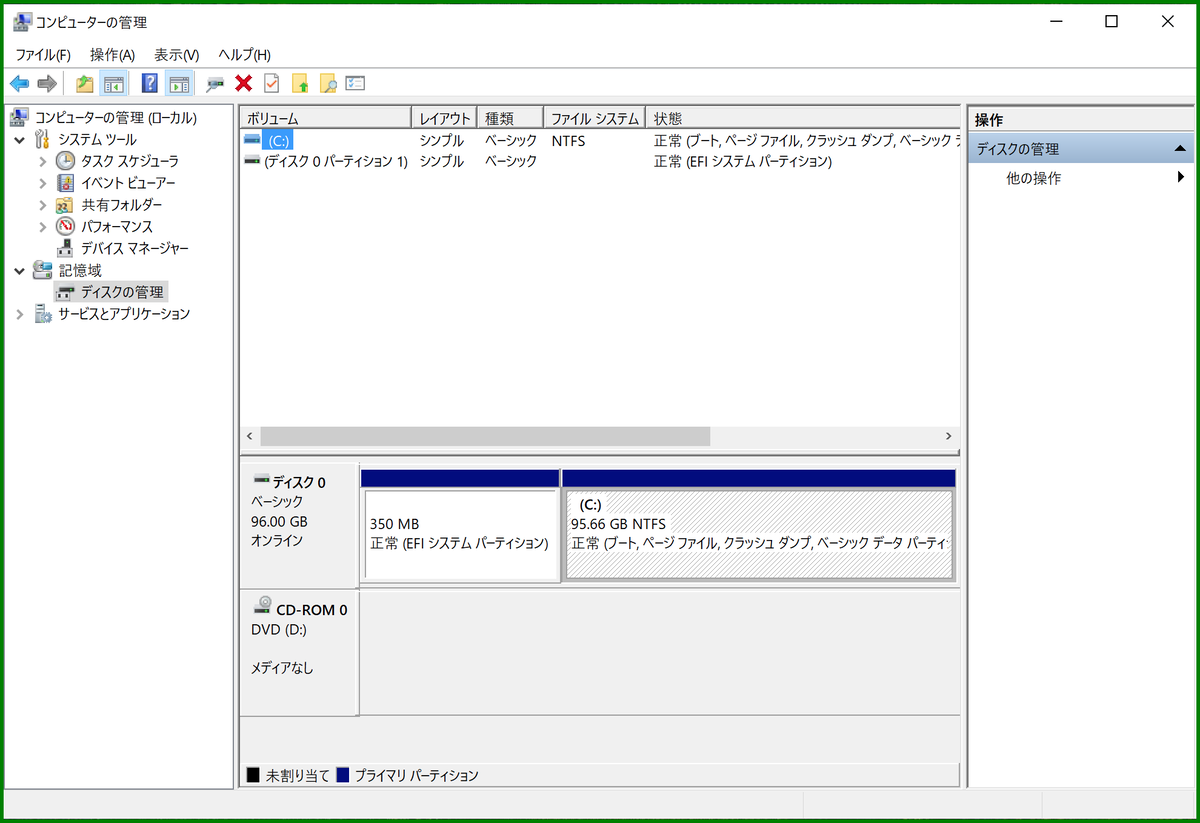
GPT変換後なので
パーティションサイズ: 1024MB
id="de94bba4-06d1-4d40-a16a-bfd50179d6ac"
attributes=0x8000000000000001
で作成した。
また、「Winre.wimが見つからない時の確実な方法」を参考に、最新の「WinRE.wim」を最新のWindows10.isoファイルから取出し設定した。
最新のisoファイルは、「Microsoftのダウンロードサイト」からダウンロードを試みたが「715-123130」エラーでダウンロード出来ず。「Winows10サポート終了対策#3(Microsoft download 715-123130エラー)」対応でダウンロード。
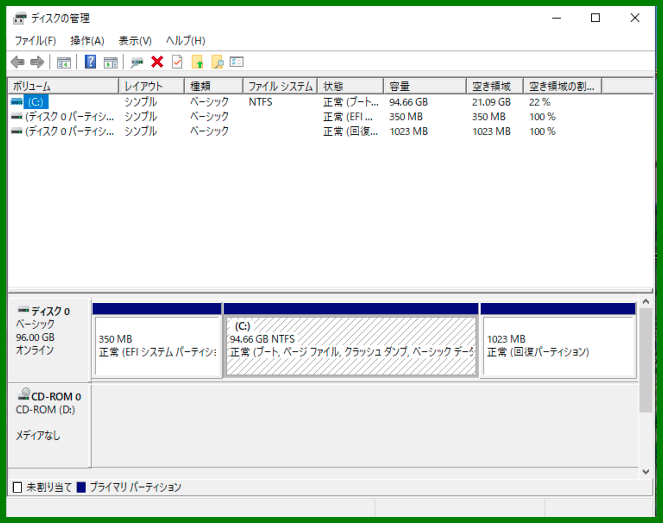
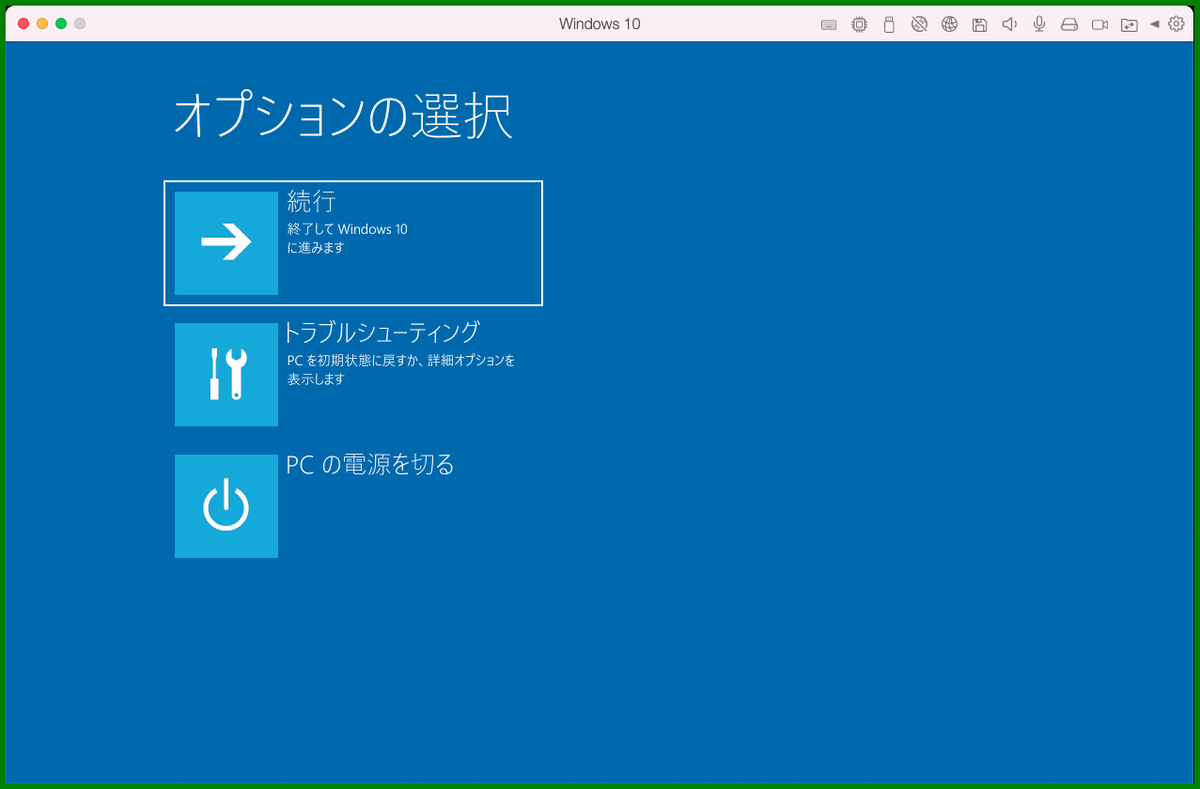
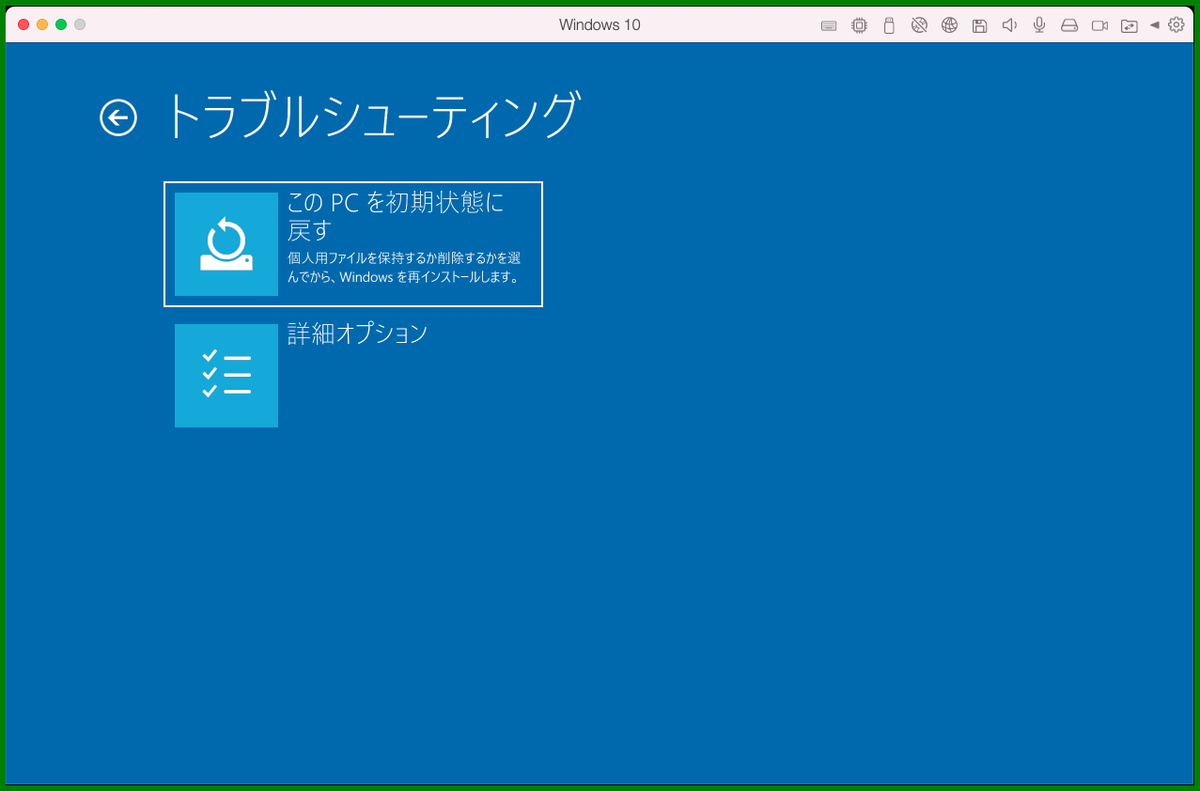
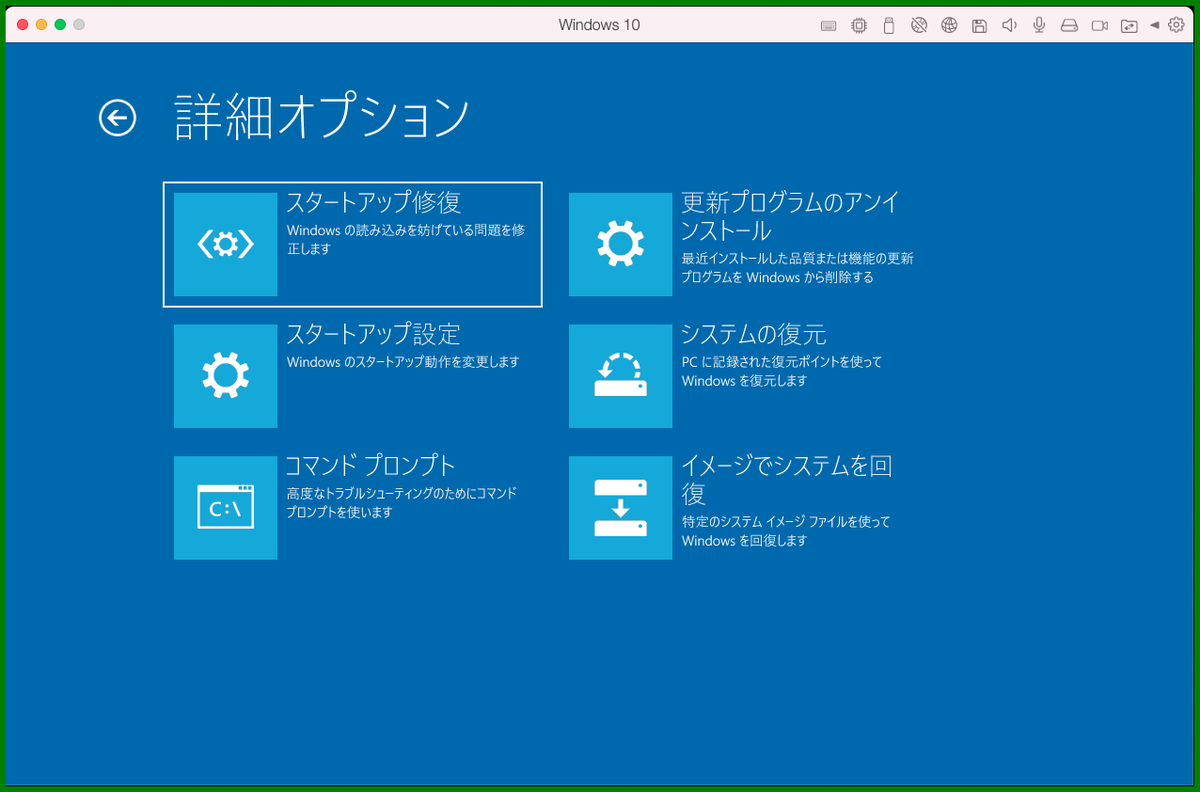
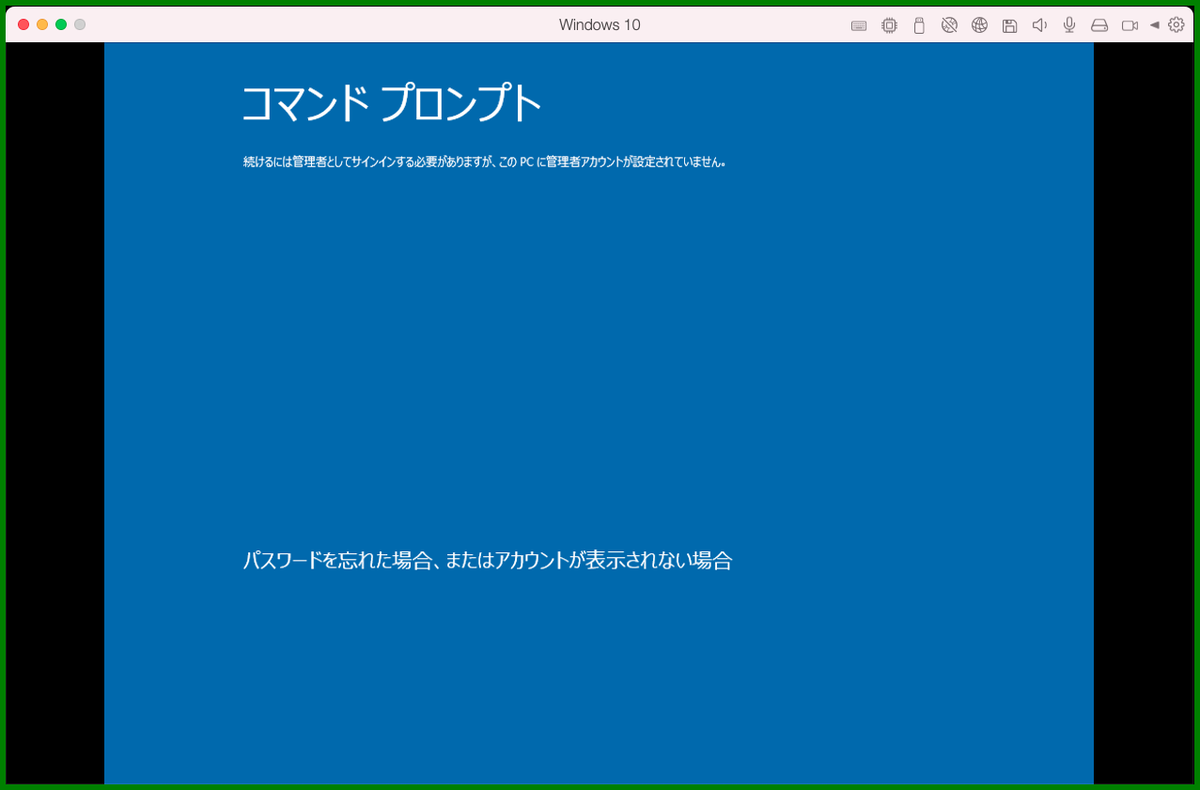
コマンドプロンプトを起動すると「管理者アカウント」が無いと言われ起動しない。
「管理者権限」を持つユーザが設定されているのでWindows10を何度か再起動するも変わらず。
最終的に、PDM18を再起動することで管理者権限を持つユーザを検出できるようになり、アカウントを選択してパスワード入力でコマンドプロンプトが起動された。
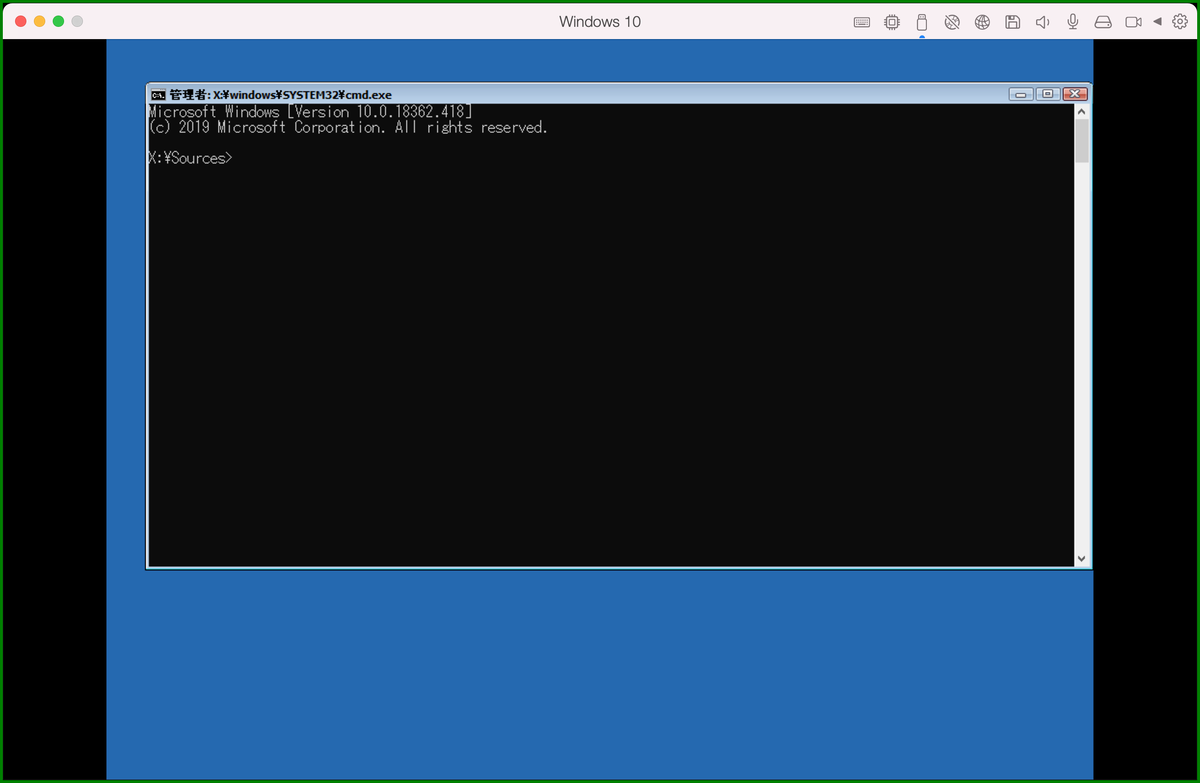
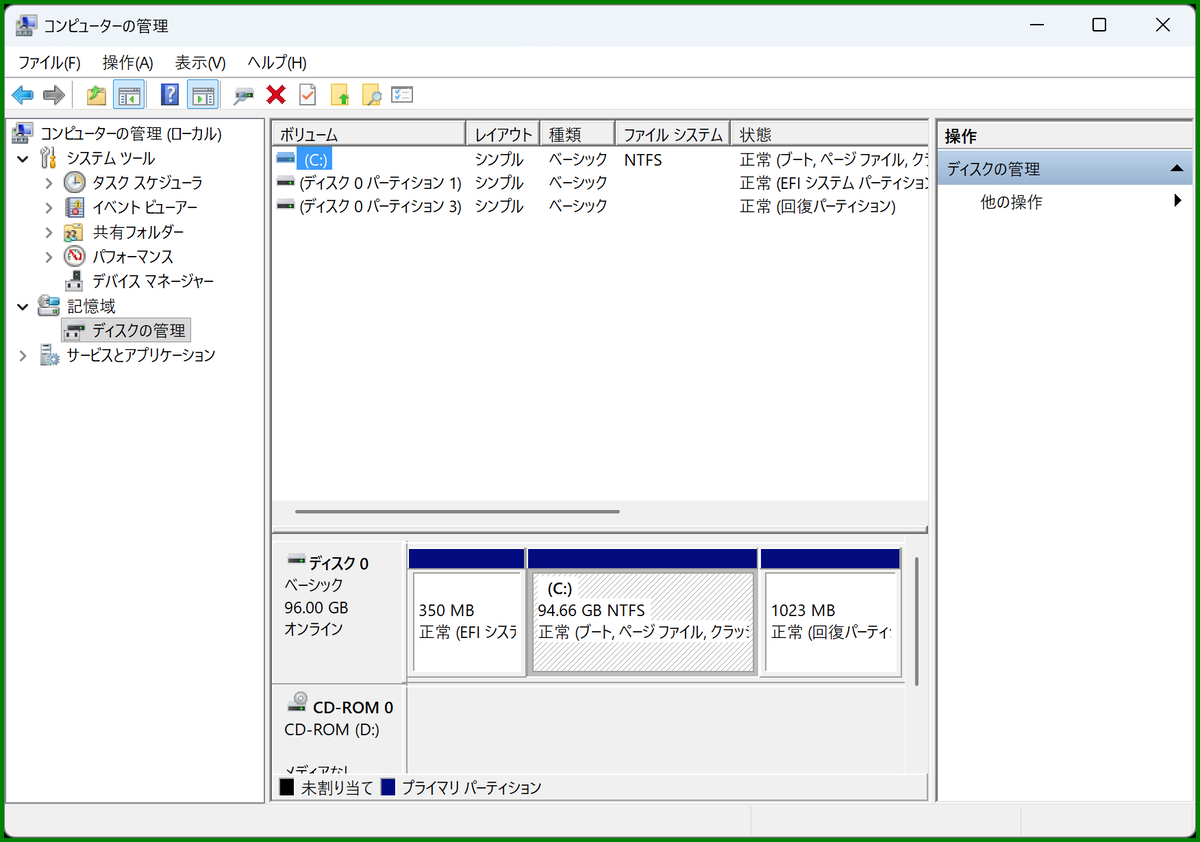
「Windows10サポート終了対策#1(Parallels DesktopでBIOSからUEFIへ)」
「Windows10サポート終了対策#2(Windows 10 のRecoveryを復活させる)」
「Windows10サポート終了対策#3(Windows iso ダウンロード エラー 715-123130)」
Windows10サポート終了対策#1(Parallels DesktopでBIOSからUEFIへ)
「2025年中に変更あるいは終了するPC・ネットワーク関連サービスの対応について」(4)
Parallels Desktopから「Windows11へのアップグレード」警告が表示された。
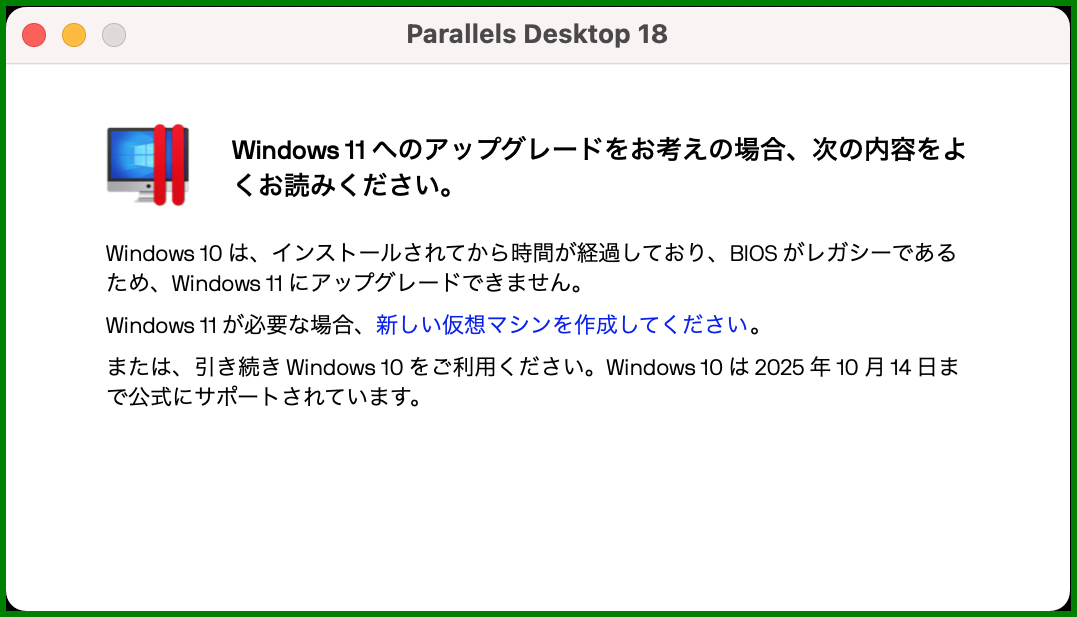
2025年10月15日以降Windows10のサポートが終了されるので対応する。
ハードウェアは、MacBook pro (Retina, 15-inch, Late 2013) [ Intel(R) Core(TM) i7-4850HQ CPU @ 2.30GHz ]で、メインOSが MacOS BigSur バージョン 11.7.10。仮想 OSのParallels Desktop 18 for Mac Version 18.3.3(53627)を利用し、Windows 10 Home バージョン 22H2, OS build 19045.5371を使用している。
Windowsは、8.1 Proをbiosベースでインストール使用してきた。Windows 10 Homeにアップデート後は、仮想ディスク容量が不足したためRecoveryパーティション削除と容量追加対応していた。
Parallels Desktop 18 for Mac(PDM18)は、TPMとUEFIに対応しているのでLegacy BIOS上にインストールされたWindows10HomeをMBR2GPT.exeを使い変換する。
「Converting an existing Windows 10 Installation from Legacy BIOS to UEFI」を参考に変換。
(1)事前確認
・Bitlockerや暗号化がされていない事
・64ビットのオペレーティングシステムがインストールされている事
・最低1個のパーティションがアクティブである事
・デュアルブートでない事
・Windows 10 versionが1703以上である事
クリアしている。
(2)mbr2gptを実行
step1: 回復環境へ
「shift+再起動」で回復環境「オプションの選択」画面が違う・・「スタートアップ設定」になる。
取り敢えず「6)セーフモードとコマンドプロンプトを有効にする」を起動し、mbr2gpt /validateを行う。
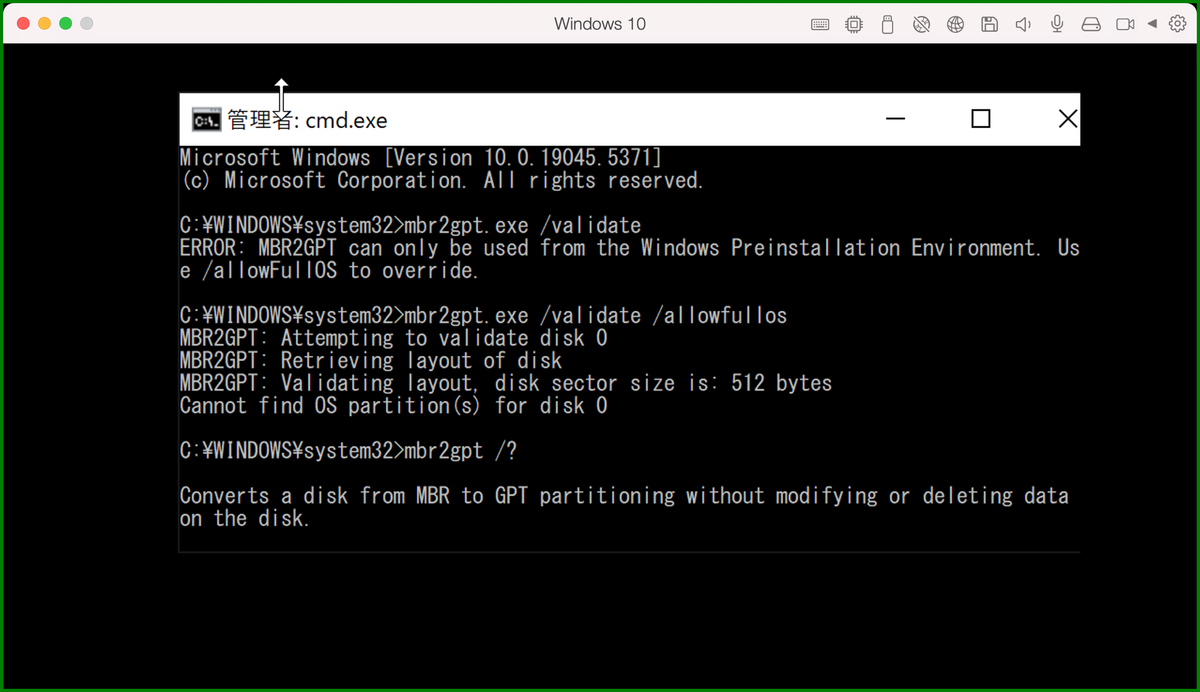
「Cannot find OS partition(s) for disk 0」のエラー
「MBR2GPTがようやくできた話(Cannot find OS partition(s) for disk 0エラー)
」から「Best Way to Fix "MBR2GPT Cannot find OS Partition" in Windows 10」を参考に「Repair bad entries in the Boot Configuration Data」処理を実施。
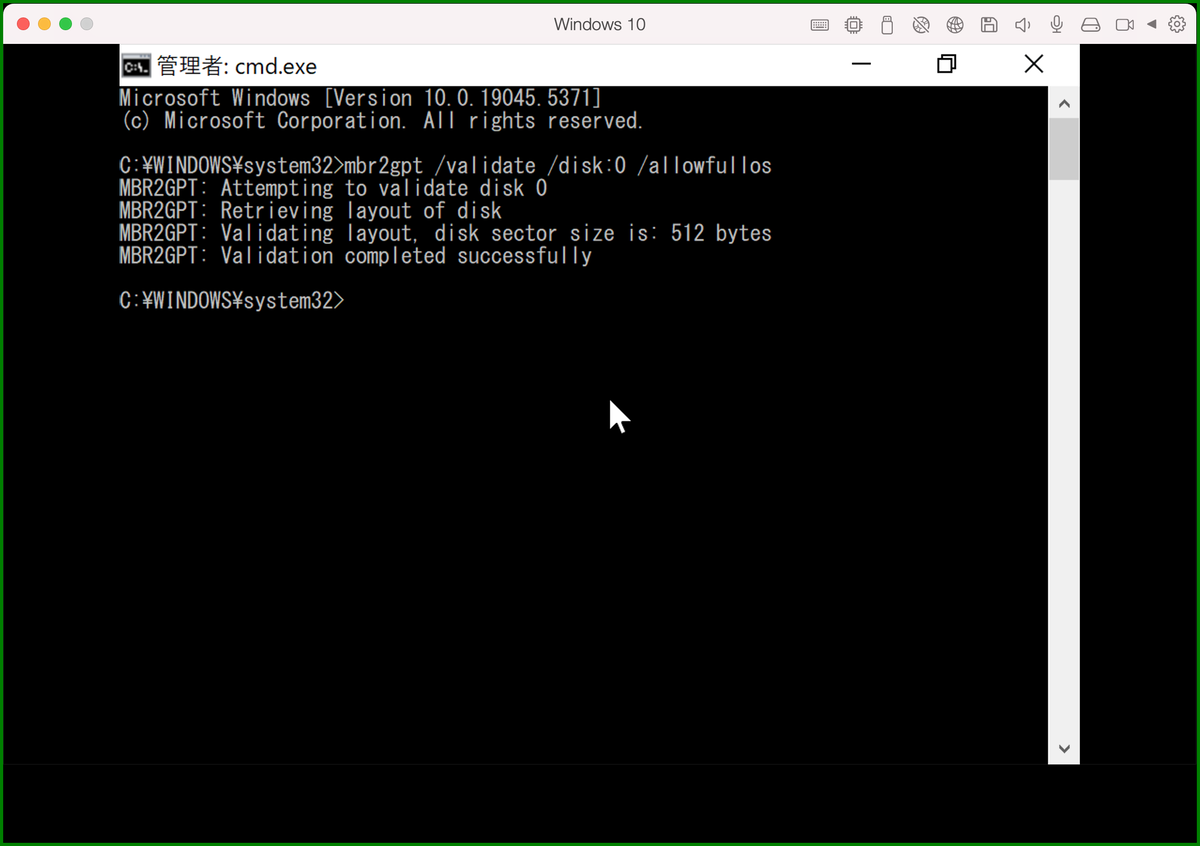
「mbr2gpt /convert /allowfullos」としたが何故か起動できなかった。
「回復環境」にインストールメディアを使用して入る。
USBメモリーに保存してあるWindows 10(MBR仕様)をUSBポートに挿し、PDM18のWindows 10の「構成-ブート順序」で「外部デバイス」にチェック、「外部ブートデバイス」にWindows10インストールメディアを選択する。
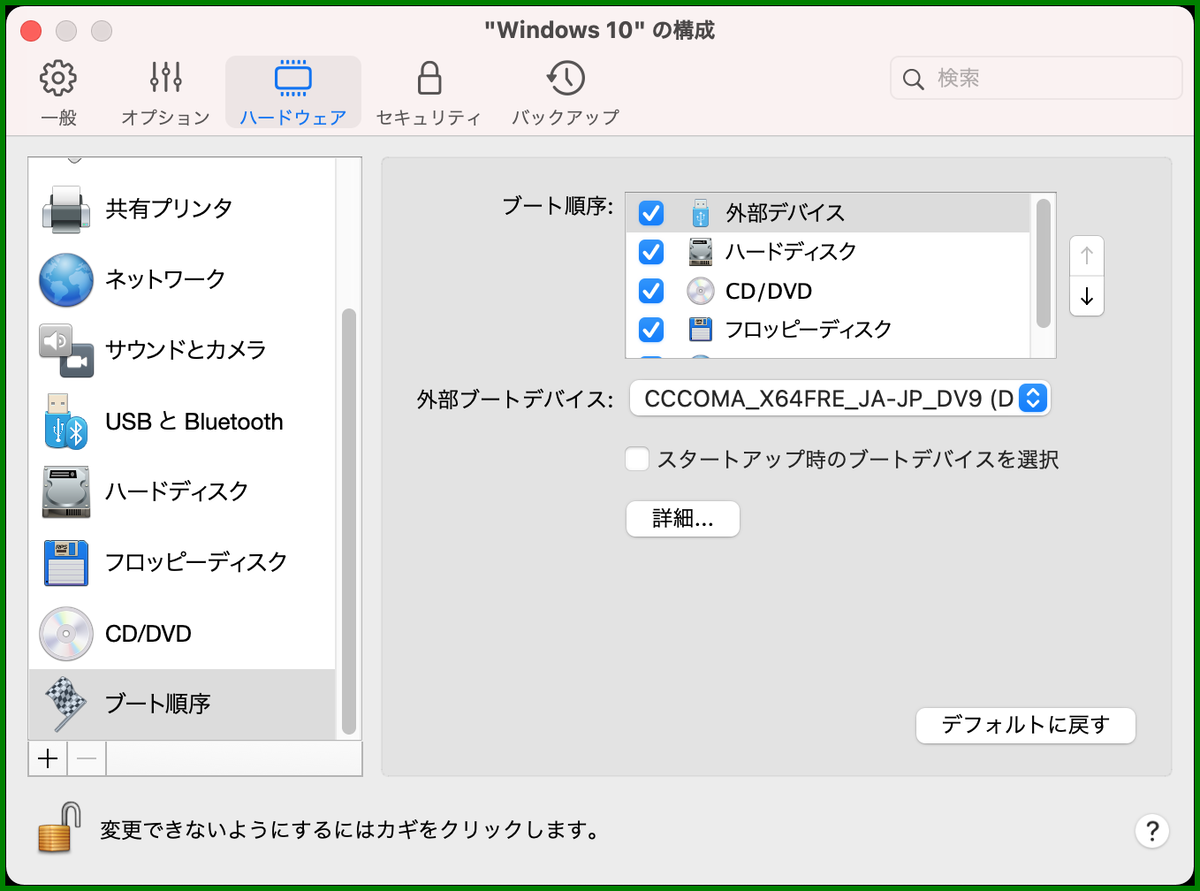
Windows 10を起動して、初期設定画面で使用する言語などを設定し、[次へ]移行後、左下の「コンピュータを修復する(R)」を選択。「オプション選択」-「トラブルシューティング」-「詳細オプション」-「コマンドプロンプト」を起動して「mbr2gpt /convert」を実行する
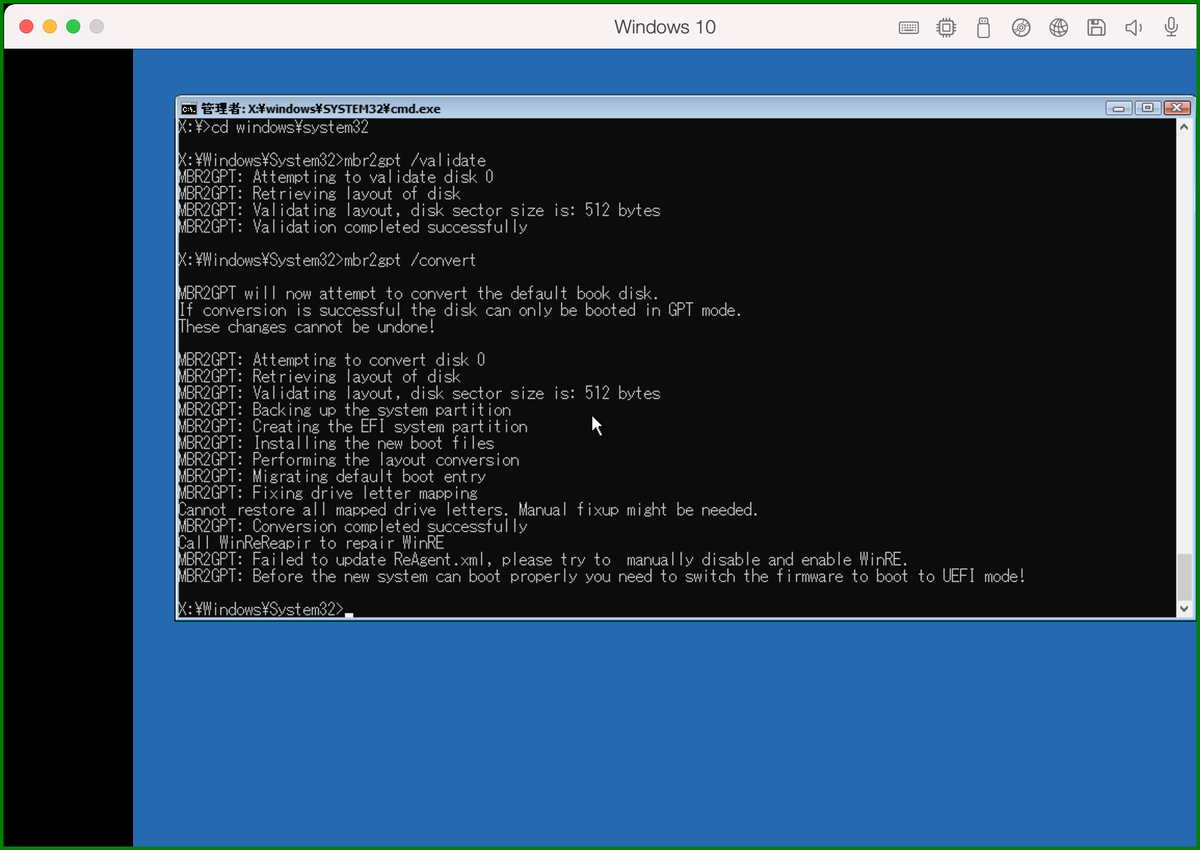
回復パーティションが無いためかReAgent.xmlの更新に失敗。
UEFIディスクになっているのでリブートの前にUEFIで起動できるよう設定変更の注意。
PDM18のWindows 10構成でTPMチップを「+」から選択して設定(UEFIディスクでないとTPMチップは出てこない)
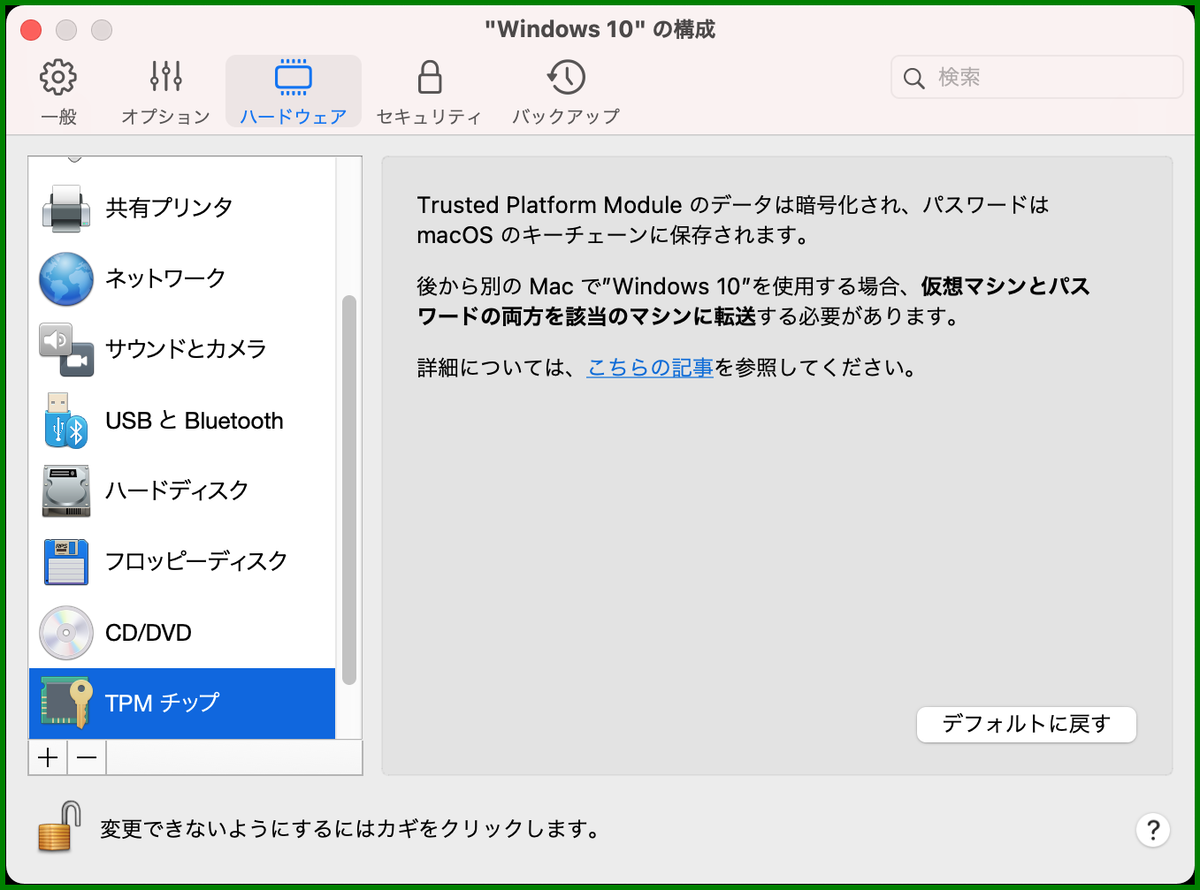
PDM18のブート順序で外部デバイスのチェックを外し、UEFIでWindows 10を起動する
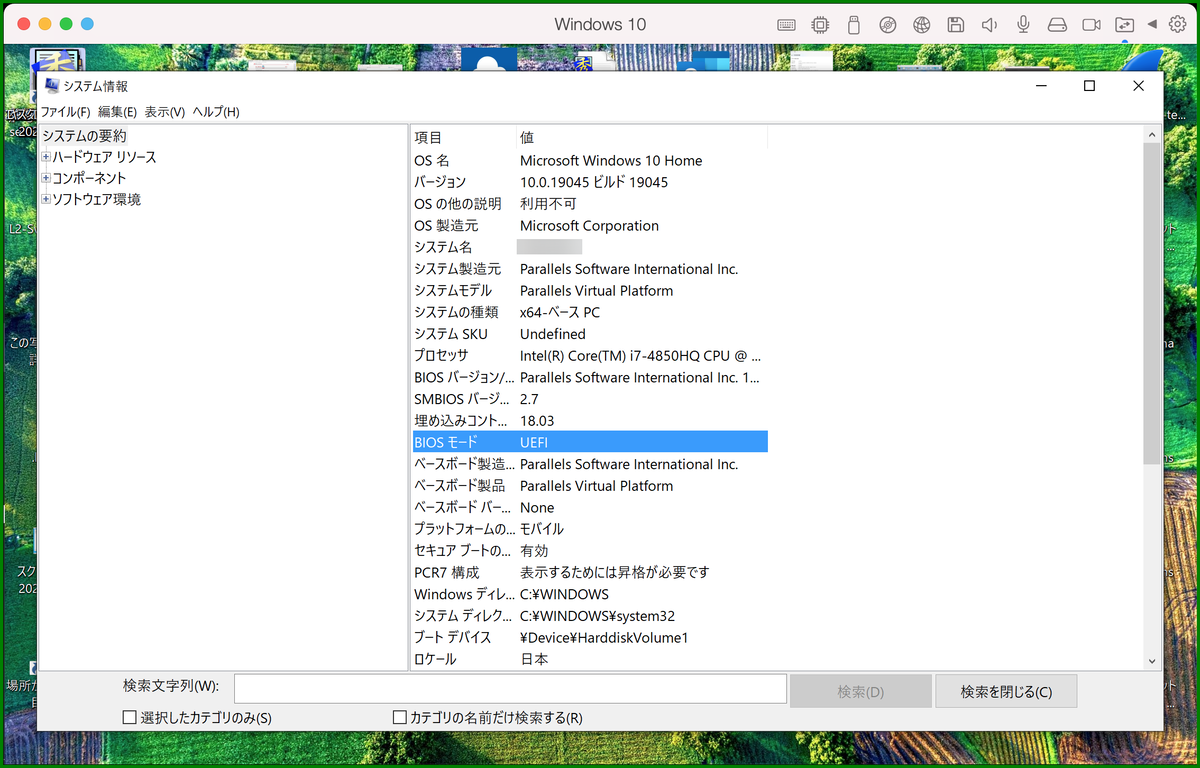
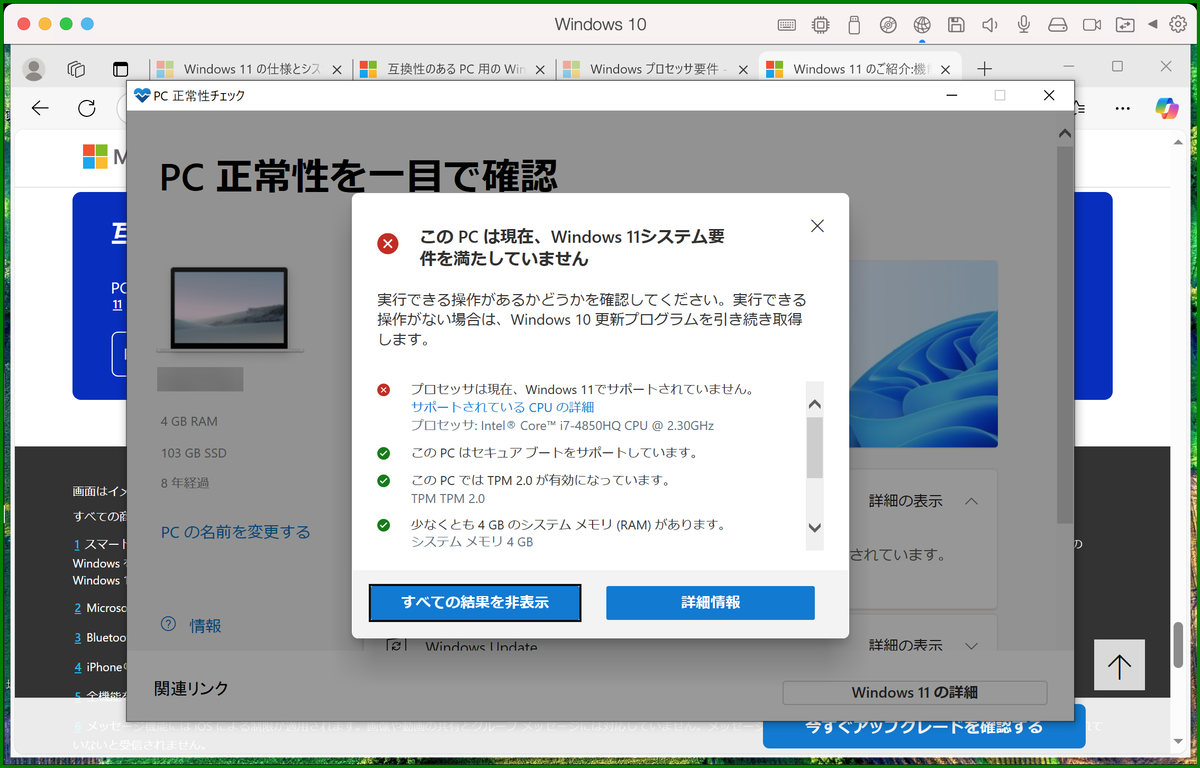
なんとCPUが適応条件に入っていない。。。
「Windows10サポート終了対策#1(Parallels DesktopでBIOSからUEFIへ)」
「Windows10サポート終了対策#2(Windows 10 のRecoveryを復活させる)」
「Windows10サポート終了対策#3(Windows iso ダウンロード エラー 715-123130)」
